

Требования
- Права Трекинг-ссылки → Просмотр списка и Создание ссылки
- Модель, для которой создаёте кампанию, подключена и входит в вашу область доступа
1. Откройте диалог создания
Перейдите в Аналитика → Трекинг-ссылки, выберите модель в левом верхнем списке и нажмите Создать ссылку.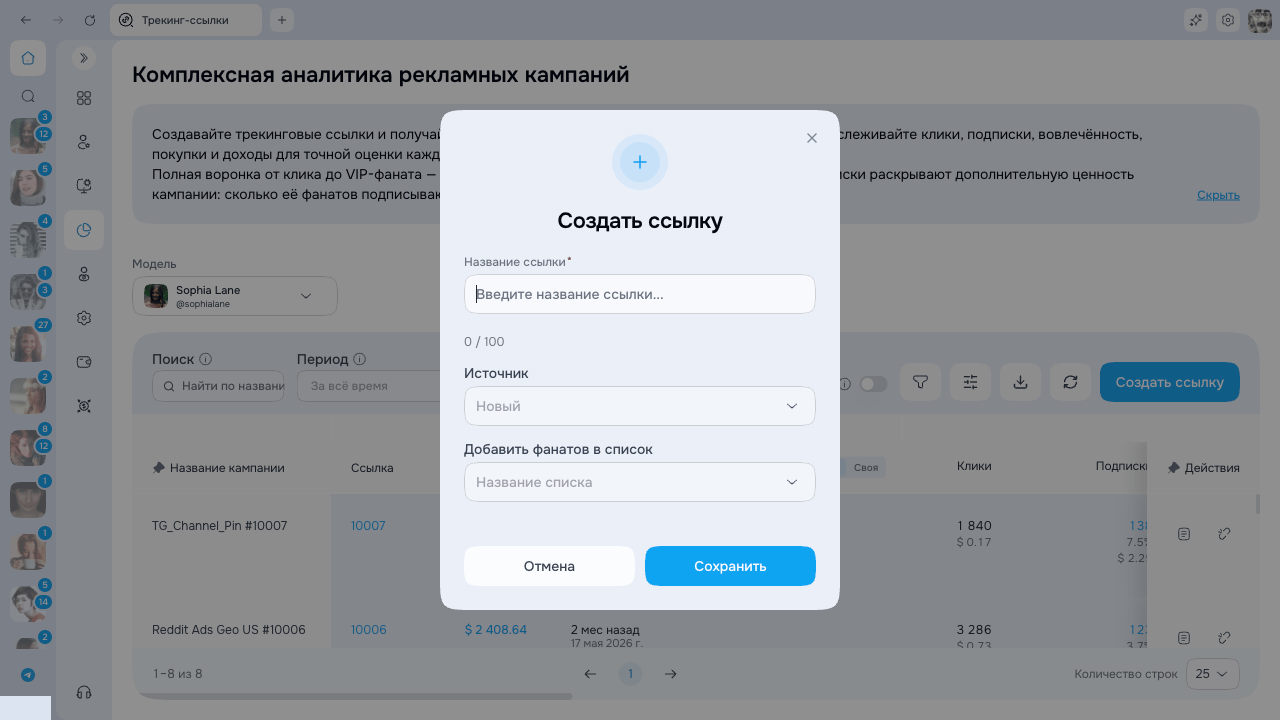
2. Заполните форму
В диалоге три поля.Название ссылки
Используйте короткое и понятное название, напримерReddit_r4r_April или TikTok_bio_link_2. Счётчик символов под полем показывает, сколько места осталось.
Источник
В выпадающем списке можно выбрать существующий источник или оставить поле пустым. Ввод текста не создаёт новый источник. Доступный источник можно выбрать позже прямо в ячейке таблицы.Добавить фанатов в список
Если выбрать список, AgencyKey будет автоматически добавлять всех фанатов, подписавшихся по ссылке, в этот список на OnlyFans. Это удобно, чтобы:- Сегментировать фанатов конкретной рекламы для массовых рассылок
- Открывать определённому когорте доступ к приватной папке или бандлу
- Запускать отдельные флоу и скрипты под этот источник
Добавление происходит в фоне сразу после подписки. Если позже вы поменяете список, будут добавляться только новые фанаты — существующие подписчики останутся там, где были.
3. Сохраните и скопируйте ссылку
Нажмите Сохранить. Диалог закроется, новая кампания появится в верхней части таблицы. В ячейке Трекинговая ссылка показывается код ссылки. Используйте действие копирования в строке, чтобы получить полный URL форматаhttps://onlyfans.com/{creator}/c{code}, а затем вставьте его в рекламу, био или Linktree.
Редактирование кампании
Большинство полей редактируются прямо в таблице.Редактирование стоимости промо
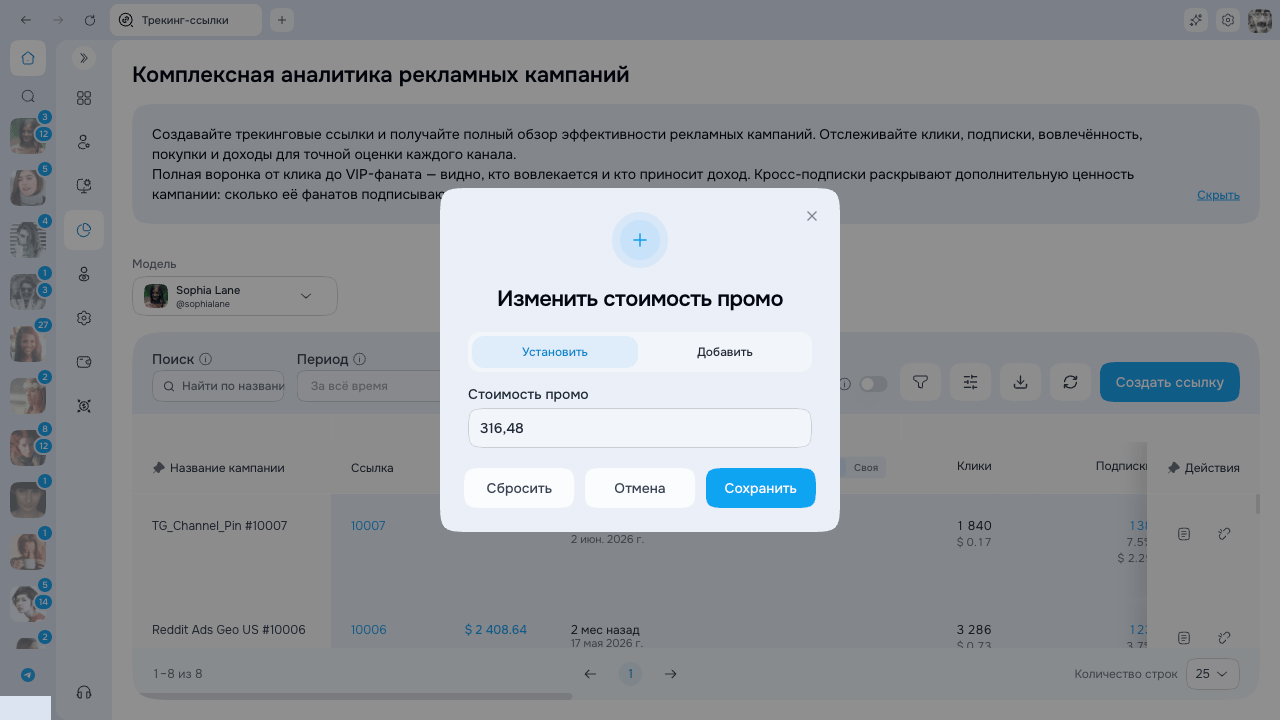
- Установить — заменяет текущее значение введённым.
- Добавить — прибавляет сумму к текущему значению (удобно, если вы пополняете рекламу в течение нескольких дней).
Изменение Списка или Стоимости промо требует отдельного разрешения Управление стоимостью. Без него обе ячейки доступны только для чтения.