

Состояние десктопного приложения также хранится отдельно для каждого пользователя AgencyKey. Открытые вкладки и черновики одного оператора не используются после входа под другим аккаунтом AgencyKey.
Настройка Desktop
Шестерёнка Настроек над рабочей областью управляет двумя частями интерфейса OnlyFans.Контент OnlyFans
В разделе Контент OnlyFans выберите Слева, По центру, Справа или На всю ширину. Настройка действует для чатов, Массовых сообщений, Хранилища, статистики и других страниц OnlyFans.- На всю ширину используется по умолчанию и занимает доступное пространство.
- Слева, По центру и Справа сохраняют удобную фиксированную ширину с выбранной стороны.
- Выбор сохраняется и обновляется во всех окнах AgencyKey Desktop.
Меню страниц OnlyFans
Развёрнутое меню показывает переведённые названия разделов. Сверните его вручную, когда нужно больше места: подсказки у иконок сохраняют понятную навигацию. В узком окне меню складывается автоматически и раскрывается при возвращении места, если вы не выбрали состояние вручную. Ручной выбор сразу применяется ко всем открытым рабочим пространствам моделей в AgencyKey Desktop и переживает перезагрузку.Список чатов
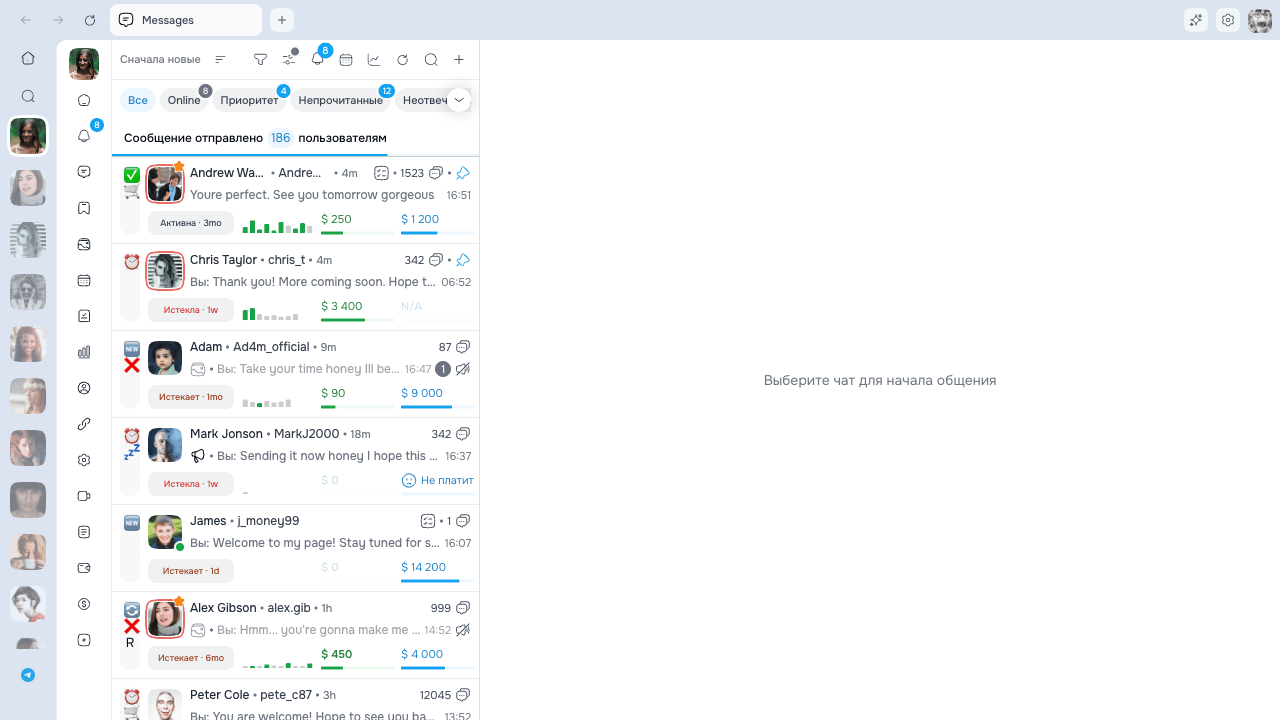
Список слева относится к выбранной сейчас модели. В строке могут отображаться:
Сигнал Не платит может заменять межмодельный максимум, когда доступно достаточно разрешённых общих данных. Это подсказка, а не доказательство финансового положения или будущего поведения фаната. Подробнее: Панель «Инсайты».
Бейдж подписки
Для активной подписки показывается известная длительность. Если автопродление выключено, бейдж показывает оставшееся время предупреждающим цветом, а в последние семь дней выделяется сильнее. Завершённая подписка получает приглушённую метку Истекла вместо постоянно растущего числа дней после окончания. Наведите на бейдж, чтобы увидеть полный статус и дату.Подсветка недавней покупки
Если она включена в настройках вида, Всего потрачено может получать более яркий зелёный фон на заданное время после зарегистрированной покупки. Используйте это как сигнал свежести и всё равно проверяйте платёж в переписке или статистике.Соотношение PPV и чаевых
Заполненная полоса трат разделяет известный доход чата по источникам: PPV показаны зелёным, чаевые — фиолетовым. Полоса сохраняет это компактное деление, а карточка при наведении может показать все доступные ненулевые категории: PPV в чате, чаевые, подписки и продления, платные посты, стримы и другие покупки. Процент каждой категории считается от всей показанной суммы. В карточке также могут быть Средняя покупка PPV, PPV Paid Rate и последняя покупка. Строка Возвраты (включены в общую сумму) носит справочный характер: расходы показаны до комиссии модели и без вычитания этого возврата. В старых или неполных данных категорий может быть меньше; AgencyKey не придумывает недостающий остаток.Последние PPV и чаевые
Если в настройках вида списка включён бейдж PPV, его шкала показывает последние 10 доступных событий PPV и чаевых. Более ранние события находятся слева, более новые — справа.- Зелёный — купленный PPV
- Серый — неоплаченный личный PPV
- Фиолетовый — чаевые
- Красный — возврат
Если новая история событий недоступна, AgencyKey может показать прежнюю версию шкалы только с PPV.
Закреплённые чаты
Закрепите переписку через контекстное меню или показанную горячую клавишу.- Максимум: 10 закреплённых чатов на модель
- Закреплённые чаты остаются выше обычных строк в фильтрах и поиске
- Состояние синхронизируется для пользователей и устройств с доступом
- При достижении лимита сначала открепите другой чат
Вкладки и списки над чатами
Встроенные вкладки могут включать Все, Online, Приоритет, Непрочитанные, Неотвеченные, Закреплённые и С чаевыми. Пользовательские списки также могут отображаться как вкладки. Неотвеченные помогает работать с переписками, где фанату ещё нужно ответить или чат отмечен вручную. При наличии доступа используйте Отвечено / Не отвечено. Внизу длинного результата кнопка Сканировать ещё проверяет более старые чаты.- Все остаётся доступной запасной вкладкой.
- В меню вкладок можно скрывать и показывать необязательные нативные вкладки.
- Часто используемые списки можно закрепить в строке вкладок. Закрепления исходных Умных списков общие для сотрудников с доступом к модели; для их изменения нужно право Чаты → Закреплять и откреплять Умные списки.
- При большом числе списков используйте поиск в меню.
- Скрытые вкладки сохраняются отдельно для модели. Общая командная настройка действует только для исходных Умных списков; списки OnlyFans и копии Умных списков сохраняют отдельное закрепление.
- Умный список фильтрует по актуальным правилам AgencyKey без ожидания синхронизации копии.
- Копия фильтрует по текущему составу на OnlyFans, поэтому во время фоновой синхронизации её аудитория может временно отличаться.
- Копии находятся в сворачиваемой группе в начале раздела OnlyFans. Рядом видно число закреплённых копий, а поиск автоматически раскрывает совпадения.
- Умный список и его копия закрепляются отдельно, поэтому на панели можно оставить один или оба варианта.
- Сотрудник может пользоваться общей закреплённой вкладкой Умного списка без права менять общий набор закреплений.
- Умные списки выделены синим, а списки OnlyFans и синхронизированные копии используют нейтральное оформление. Галочка отмечает выбранную строку, тогда как выделенный пин означает только закрепление списка на панели вкладок.
Если источник списка не обновился
AgencyKey отличает действительно пустой результат от источника, который не удалось загрузить. Используйте действие Повторить в видимом предупреждении и не считайте, что подходящих чатов нет.
Пока AgencyKey не может подтвердить количество, счётчик скрыт. Используйте Повторить в предупреждении; для Smart Lists обычное обновление списка чатов также обновляет видимые карточки.
Поиск, фильтры и настройки вида
Поиск
Поиск находит фанатов текущей модели и объединяется с активной вкладкой и фильтрами. В обычном списке чатов запрос применяется после ввода минимум 3 символов. При 1–2 символах текст остаётся в поле, но список ещё не фильтруется; AgencyKey показывает, что запрос не применён. Очистите строку, чтобы вернуться к полному текущему виду.Фильтры
В фильтрах могут быть:
Фильтры складываются. Подсвеченная иконка означает, что включён хотя бы один.
Скрыть не платящих зависит от доступной общей статистики и уровня обмена выбранной модели. Это не простой локальный порог расходов, и сигнал может быть рассчитан не для каждого фаната.
Настройки вида списка
Шестерёнка позволяет выбрать данные в строках:- пользовательское имя, исходное имя, username и показ эмодзи;
- аватар, метку креатора, онлайн, списки, число сообщений и сигнал без ответа;
- подписку, долю оплаченных PPV, общие расходы, подсветку недавней покупки и межмодельный максимум;
- интервал автообновления.
Открытие и управление чатами
- Клик открывает чат.
- Cmd/Ctrl+клик или Открыть в новой вкладке открывает фоновую вкладку модели.
- Перетаскивайте вкладки для изменения порядка.
- Закрывайте вкладку крестиком.
- Свайп влево меняет прочитано/непрочитано, когда действие доступно.
Десктопные вкладки и адрес
В шапке десктопного приложения показывается один ряд вкладок за раз:
Отдельные ряды модели и CRM одновременно не показываются.
Изменение адреса активной вкладки
Нажмите уже активную вкладку: её название станет полем адреса.- Enter открывает адрес в этой вкладке.
- Esc или клик в стороне отменяет изменение.
- Вкладка модели показывает адрес OnlyFans.
- Вкладка CRM показывает маршрут AgencyKey.
Куда откроется вставленная ссылка
Если для ссылки OnlyFans открыто не ровно по одной модели, появится окно выбора с поиском по доступным моделям. Выбирайте внимательно: новая вкладка и сессия OnlyFans будут принадлежать этой модели.
Новые вкладки и лимиты
- + в разделе модели открывает новую вкладку Чаты этой модели.
- + в CRM открывает Дашборд.
- Для одной модели доступно до 40 вкладок OnlyFans. При лимите AgencyKey может закрыть подходящую старую вкладку и сообщает, какую именно. Если все подходящие вкладки закреплены или защищены, новая не откроется — сначала закройте или открепите одну.
- В CRM доступно до 5 вкладок. При лимите + остаётся видимым, но недоступен и объясняет, что сначала нужно закрыть вкладку.
- Хотя бы одна вкладка CRM всегда остаётся открытой, поэтому у последней нет закрытия.
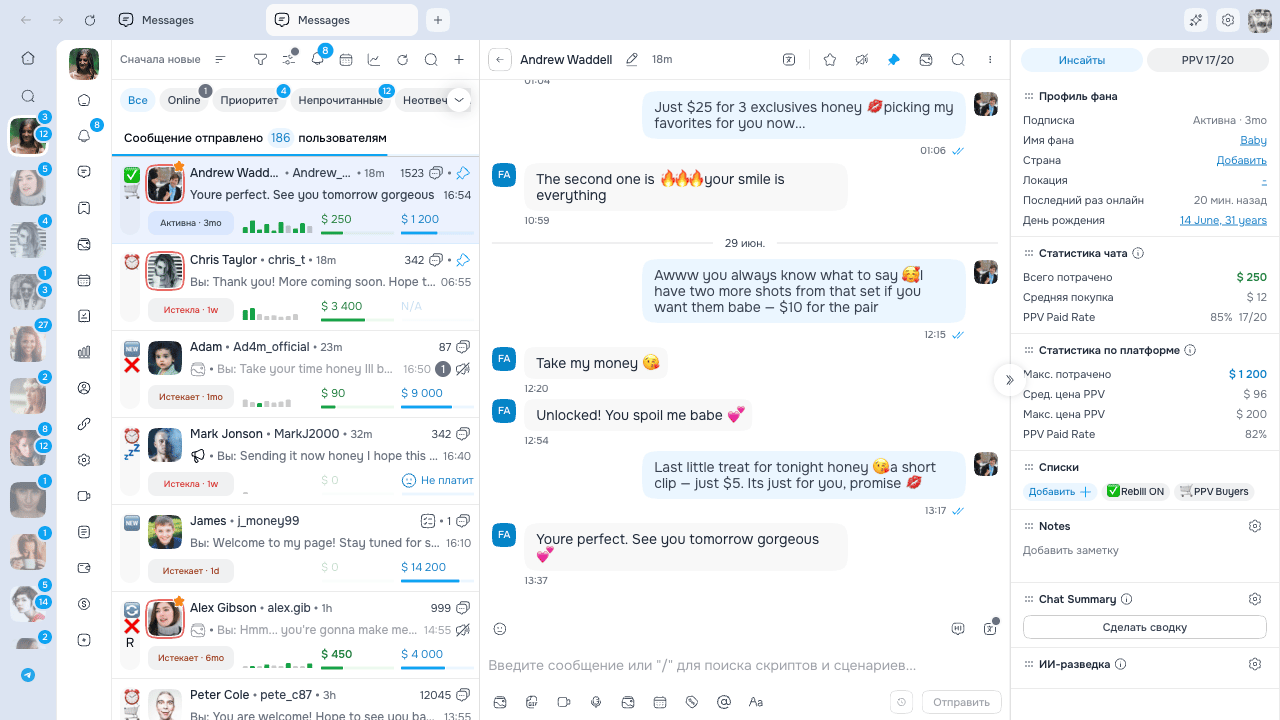
Шапка чата
Доступные элементы могут включать:
Если элемента нет, действие может быть недоступно в текущем состоянии OnlyFans либо у роли нет разрешения для выбранной модели.
Открытие окна Списки, поиск в нём и подгрузка вариантов не меняют вкладку чатов или фильтр списка фанов, выбранные над левой панелью. Закройте окно, чтобы продолжить работу с тем же видимым списком чатов.
Режим без звука отключает настроенные карточки и сигналы сообщений и социальной активности этого фана, включая комментарии, теги/упоминания и лайки. Он не скрывает и не отключает звук чаевых, разблокировок PPV и подписок: они по-прежнему используют свои настроенные карточки и сигналы, а карточки продаж и бейджи покупок остаются видимыми. Включите уведомления чата, чтобы вернуть сообщения и социальные сигналы.
Блокировка и ограничение
- Заблокировать запрещает контакт в соответствии с поведением OnlyFans и открывает подтверждение.
- Ограничить меняет доступность взаимодействий фаната по правилам OnlyFans. Это можно сделать из открытого чата или прямо из строки списка.
- Разблокировать и Снять ограничение возвращают состояние при наличии доступа.
Закреплённые сообщения
Откройте Закреплённые сообщения из шапки, чтобы искать по закреплениям текущего чата.- Закрепляйте и открепляйте отдельные сообщения через их действия.
- Продолжайте листать список, чтобы подгружать более старые закрепления постранично.
- Открепить все требует подтверждения.
- Автоматического восстановления нет: ошибочно снятые закрепления придётся поставить вручную.
Инсайты / PPV и инструменты чата
В открытом чате могут быть:
Разделы показываются только при наличии разрешений. Разделы Инсайтов можно сворачивать и менять местами, а правая панель запоминает состояние рабочего пространства модели и оператора.
Перед использованием общих и AI-данных прочитайте Сводку чата, AI Recon и Панель «Инсайты».
Панель уведомлений
Колокольчик открывает уведомления OnlyFans текущей модели.- Откройте Категории уведомлений, чтобы выбрать, какие непрочитанные категории входят в число уведомлений. Выключенная категория остаётся видимой, а её элементы — непрочитанными.
- В той же панели перетаскивайте категории, чтобы менять порядок вкладок независимо от переключателей счётчика.
- Обновляйте список, не покидая чаты.
- Отметить все прочитанными действует только на активную категорию и требует разрешения.
- Смотрите краткую статистику и добавляйте фаната в список.
- Отправляйте быстрый текстовый ответ или открывайте чат в фоновой вкладке.
- Само открытие панели не отмечает уведомления прочитанными.
Контекстное меню чата
Нажмите правой кнопкой по строке чата. Состав зависит от роли:
Ограничить появляется, только если у роли есть соответствующее право и OnlyFans разрешает действие для этого фана. Для уже ограниченного фана Снять ограничение остаётся доступным при наличии права. Действие сохраняет выбранный список чатов и позицию прокрутки.
Эти буквы работают, пока открыто контекстное меню или меню Ещё; это не глобальные горячие клавиши списка. Они не обходят разрешения и подтверждение.
Необратимое удаление чата
Для одного чата Удалить чат и клавиша D открывают подтверждение. Массовое удаление также требует подтверждения. Перед подтверждением:- Проверьте выбранную модель.
- Проверьте имя и username фаната.
- Убедитесь, что хотите удалить всю переписку OnlyFans.
- Используйте отключение уведомлений, отметку прочитанным или списки, если нужно только очистить рабочий вид.
Решение проблем
- После переключения не те вкладки — Проверьте выбранную модель: у каждой свой набор вкладок.
- Ссылка OnlyFans просит выбрать модель — Выберите её в поиске; AgencyKey не может определить аккаунт, если открыто ноль или несколько моделей.
- Страница CRM открылась в другой вкладке — Ссылка AgencyKey из вкладки модели намеренно открывает вкладку CRM.
- Нет нужной кнопки — Проверьте модель, сессию OnlyFans, доступный раздел и разрешение роли.
- Инбоксы, Online или Smart Lists показывают ошибку — Оставьте видимые последние данные, посмотрите, какой источник не загрузился, и нажмите Повторить. Не считайте неизвестный счётчик подтверждённым нулём.
- Появился экран переподключения — Переподключите модель при наличии права или попросите менеджера/администратора.
- Общие или AI-данные отличаются у моделей — Область обмена и история конкретной модели могут различаться по замыслу.