

Поддерживаемые данные
Перенос между агентствами
Используйте вкладку Архив, когда тот же аккаунт OnlyFans переходит в другое агентство AgencyKey. Выберите модель и разделы, затем скачайте один JSON-архив AgencyKey. В целевом агентстве:- Выберите модель, подключённую к тому же аккаунту OnlyFans.
- Откройте Архив и загрузите JSON-файл размером до 25 МБ или меньшего лимита, указанного на странице.
- Выберите доступные разделы и нажмите Проверить импорт.
- Проверьте количество записей и конфликтов, затем подтвердите импорт.
- Проверьте импортированные черновики и настройки до их включения.
- Заметки и данные фанатов
- Описания, теги, цены и заметки Vault
- Скрипты, теги и порядок
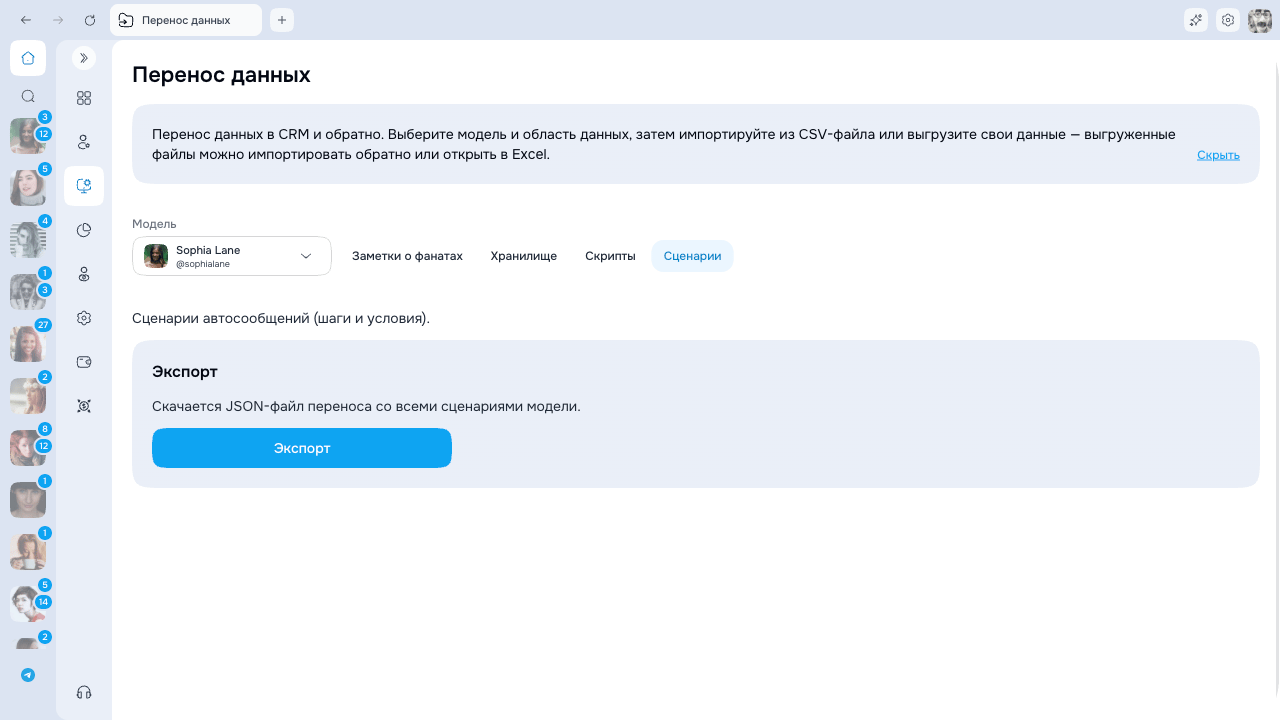
- Сценарии, шаги и условия
- Smart Lists и условия отбора
- Рассылки и автоответы
- Папки инбокса и распределение фанатов
- Заметка и теги модели
Перед переносом
- Проверьте, нет ли у получателя тех же заметок, метаданных или скриптов: импорт не является инструментом общей очистки дублей.
- Храните исходную выгрузку до проверки результата.
- Разберите ошибочные строки, а не считайте, что завершённая задача импортировала весь файл.
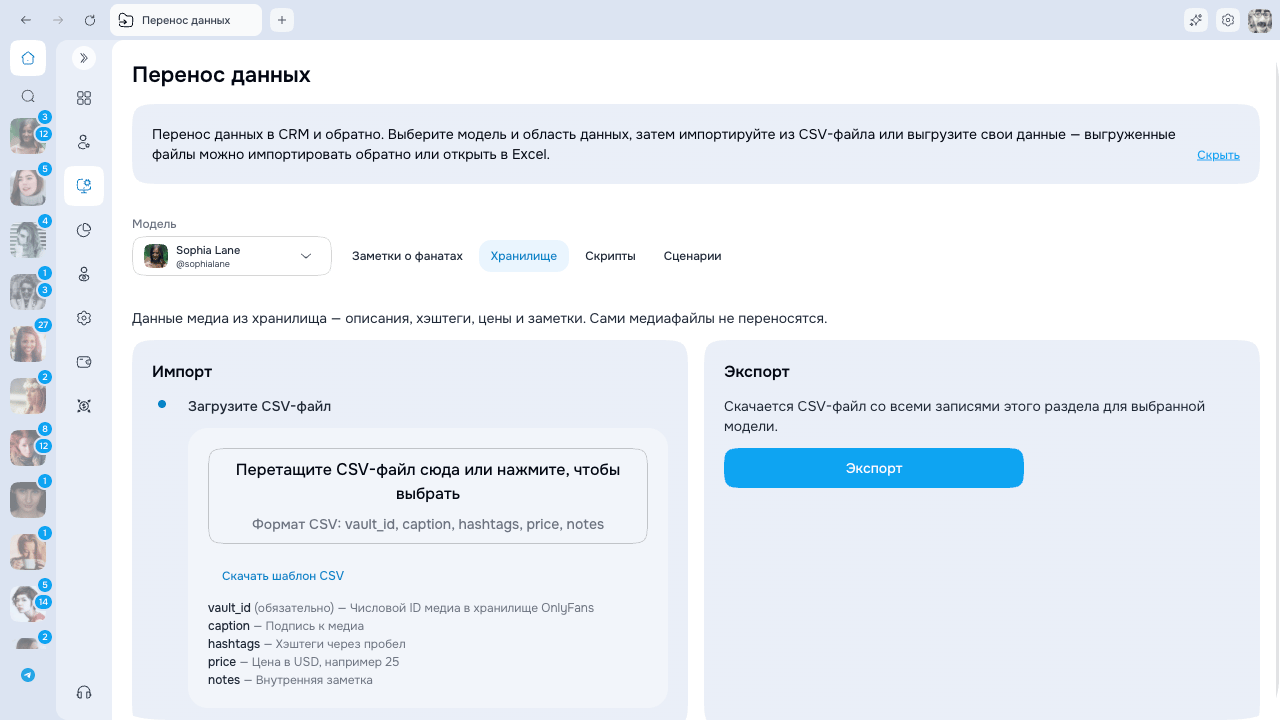
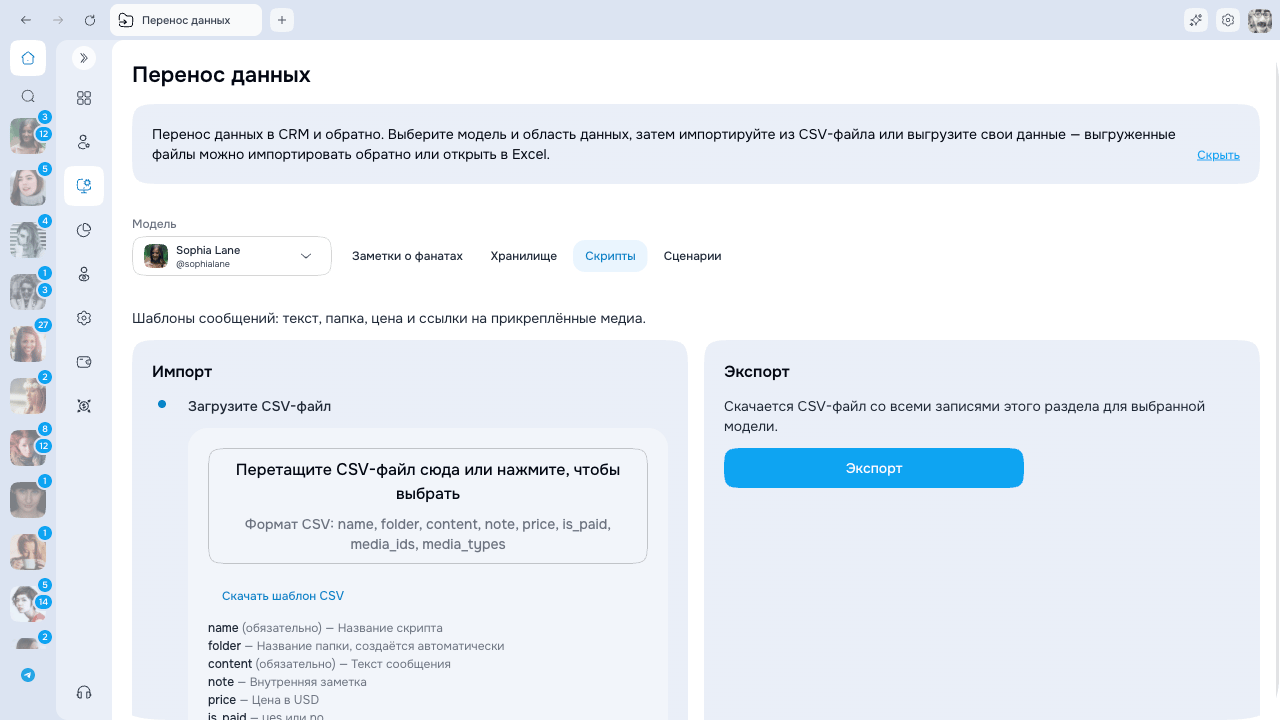
- Для Vault и Скриптов проверьте медиа отдельно: сами файлы через CSV не передаются.
Импорт CSV
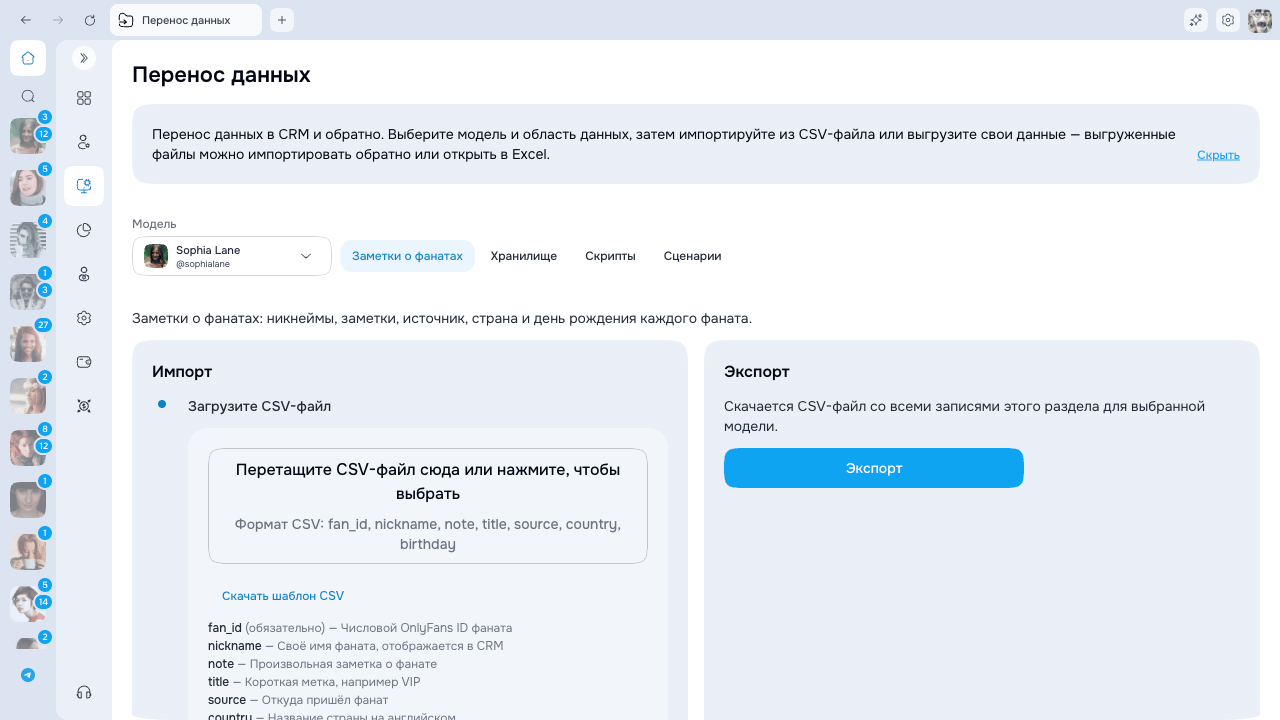
- Выберите целевую модель и откройте Заметки фанатов, Vault или Скрипты.
- Скачайте шаблон выбранной вкладки.
- Сохраните названия колонок и заполните данные.
- Загрузите CSV размером до 10 МБ.
- Проверьте предпросмотр: Всего строк, Корректных и С ошибками.
- Запускайте импорт только после проверки корректных строк и выбранной модели.
Экспорт данных
- Выберите модель и вкладку данных.
- Нажмите Экспорт.
- Оставьте страницу открытой или позже вернитесь к той же модели и вкладке, пока файл готовится.
- Скачайте файл, когда он будет готов.