

Выберите способ работы с AI
MCP (Model Context Protocol) позволяет внешнему совместимому ассистенту использовать AgencyKey из собственного чата. Подключение описано в следующих разделах этой страницы.
Что можно сделать
В зависимости от прав подключённого пользователя ассистента можно попросить:- Работать с сотрудниками, группами, ролями и сменами
- Находить моделей и анализировать метрики или синхронизированные данные OnlyFans
- Управлять скриптами, умными списками и Хранилищем
- Готовить отложенные сообщения и массовые рассылки
- Создавать доступные AI-сводки и отчёты
MCP не повторяет все действия из интерфейса AgencyKey или OnlyFans. Набор доступных инструментов может меняться между релизами, а синхронизированные данные OnlyFans могут обновляться с задержкой. Работа с сообщениями ограничена поддерживаемой историей, отложенной отправкой и рассылками — это не полное управление чатами в реальном времени.
Встроенный AgencyKey AI
Откройте AI-ассистент из сайдбара или плавающей кнопкой AI. Его можно оставить рядом с текущей работой в боковой панели, на половине экрана или в плавающем окне либо перенести в полноэкранное рабочее пространство. При смене режима текущий разговор остаётся открытым. Если в новом чате показано меню провайдеров, выберите один из доступных вариантов, затем напишите запрос или выберите сценарий. DeepSeek использует описанный ниже режим действий AgencyKey AI. Когда Claude доступен с действиями CRM, для него работают те же подтверждения и автоподтверждение; провайдер с меткой Только чтение может отвечать, но не выполняет действия в CRM. Разговор с Claude можно начать без выбора модели. После создания чата провайдер не меняется: для другого варианта откройте новый чат. Это меню относится к встроенному рабочему пространству AgencyKey AI. Оно не связано с панелью Claude в AgencyKey Desktop и внешними подключениями Claude или ChatGPT через MCP. Сценарии показываются только тогда, когда текущие доступы поддерживают нужную задачу. При выборе в поле вставляется полный редактируемый запрос; он не отправляется и не создаёт чат, пока вы сами его не отправите. Встроенный агент принимает текстовые запросы и показывает текстовые ответы, включая списки, таблицы, ссылки и блоки кода с копированием. Файлы и медиа прикрепить нельзя.Подтверждение действий
Новый чат начинается в режиме Подтверждать действия. Когда агент хочет изменить данные CRM, он показывает действие и ждёт решения Подтвердить или Отклонить. Для этого чата можно включить Автоподтверждение, после чего агент будет выполнять разрешённые изменения CRM без отдельного вопроса. Обычные права и область моделей продолжают действовать. Используйте автоподтверждение только для понятного запроса с проверенными целями и возвращайтесь к подтверждениям для чувствительных действий.Чаты, история и восстановление
- Откройте другой сохранённый чат или Новый чат, не теряя черновик текущей сессии.
- Переименуйте сохранённый чат, перенесите его в Архив и восстановите позже.
- Сверните ассистента или поменяйте режим отображения, пока он продолжает ответ.
- Используйте Обновить чат, чтобы заново загрузить сохранённую переписку без повтора последнего запроса.
- После прерванного ответа нажмите Продолжить ответ, чтобы продолжить сохранённый контекст. Если сама задача изменилась, отправьте новый запрос.
- Откройте стоимость под полем ввода, чтобы увидеть оценку использования для чата и, при наличии доступа, свои или общие показатели агентства за текущий месяц. Недоступная или неполная оценка не означает ноль.
Требования
Откройте AI-ассистенты
В AgencyKey откройте Настройки → AI-ассистенты (MCP). На странице находятся инструкции и адрес MCP:https://app.agencykey.com/mcp
Используйте адрес без изменений. Не добавляйте слеш в конце, API-ключ, токен, Client ID, Client Secret или параметры запроса.
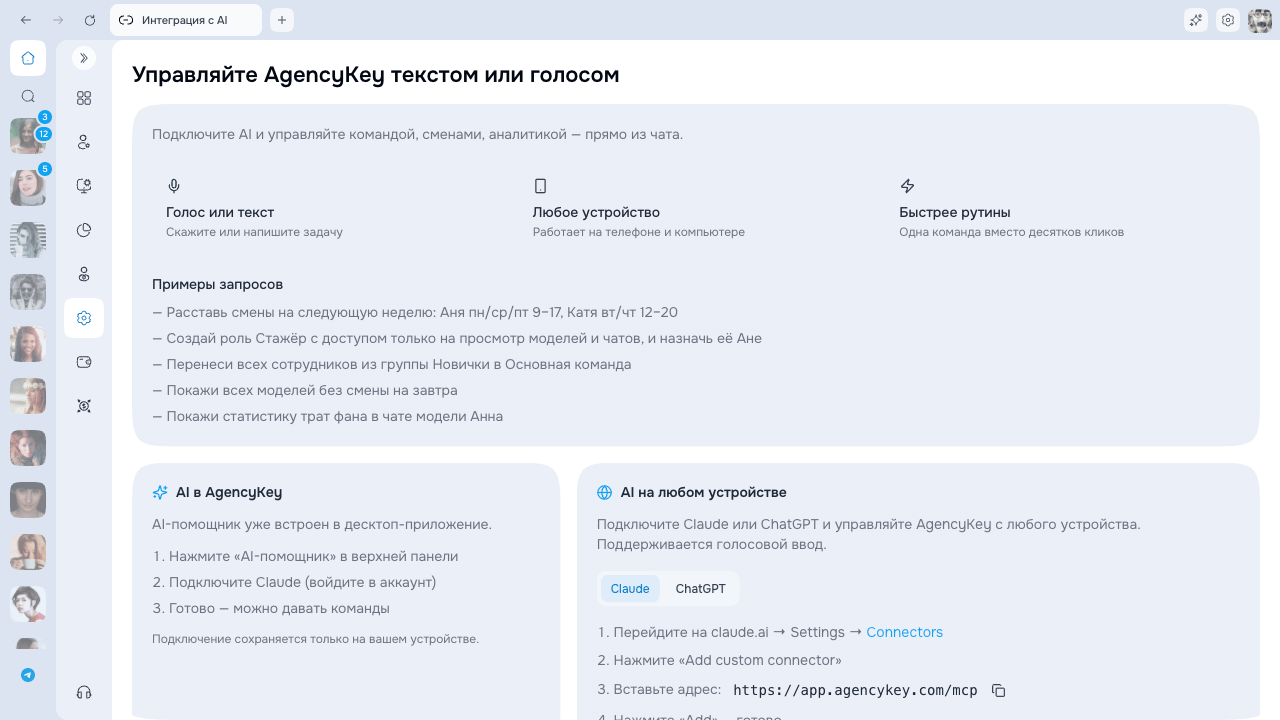
Адрес MCP общий и не является паролем. Доступ выдаётся только после входа в AgencyKey. Галочка у кнопки копирования не проверяет подключение, а сама страница не показывает его статус.
Встроенный Claude в AgencyKey Desktop
Встроенная панель доступна только в AgencyKey Desktop и работает с Claude.- Нажмите на иконку со звёздами AI в верхней панели.
- Войдите в свой аккаунт Claude внутри панели.
- Откройте новый чат и нажмите Connect в баннере AgencyKey.
- Когда Claude запросит доступ к AgencyKey, войдите под пользователем AgencyKey, которого хотите подключить.
- Откройте новый чат и выполните безопасную проверку из раздела Проверка подключения.
Сессия входа в Claude сохраняется в профиле desktop-приложения на этом устройстве. Сам коннектор также хранится у Claude, а запросы из встроенной панели могут записываться в AgencyKey. На общем компьютере выходите из Claude после работы.
Подключение Claude вручную
Эти шаги подходят для веб-версии Claude и Claude Desktop:- Откройте в Claude Settings / Customize → Connectors.
- Нажмите Add custom connector.
- Укажите название AgencyKey.
- Вставьте
https://app.agencykey.com/mcpв поле адреса коннектора. - Оставьте необязательные поля OAuth Client ID и Client Secret пустыми.
- Нажмите Add, затем Connect, если Claude показывает эту кнопку отдельно.
- Подтвердите доступ на открывшейся странице AgencyKey.
- В новом чате нажмите + → Connectors и включите AgencyKey для этой беседы.
В Claude Team или Enterprise владелец (Owner или Primary Owner) сначала добавляет AgencyKey через Admin / Organization settings → Connectors. После этого каждый участник отдельно подключает свой аккаунт AgencyKey. Пользовательские коннекторы Claude находятся в бета-версии и сейчас доступны на Free, Pro, Max, Team и Enterprise; на Free можно добавить один пользовательский коннектор. Актуальные клиенты перечислены в инструкции Claude.
Подключение ChatGPT
Настройте подключение в веб-версии ChatGPT:- Попросите Owner или Admin рабочего пространства включить Developer mode. В зависимости от тарифа настройка находится в Workspace settings → Apps → Create или Settings → Apps → Advanced Settings.
- Откройте Settings → Apps → Create. Owner или Admin также может начать с Workspace settings → Apps → Create.
- Создайте пользовательское приложение с названием AgencyKey и добавьте короткое описание.
- Укажите
https://app.agencykey.com/mcpкак MCP URL и выберите OAuth для авторизации. - Нажмите Scan Tools, подтвердите доступ к AgencyKey и дождитесь завершения проверки.
- Проверьте найденные действия и нажмите Create.
- Откройте новый чат и выберите AgencyKey в меню Apps или инструментов.
- Чтобы приложение стало доступно другим участникам рабочего пространства, Owner или Admin должен опубликовать его через Workspace settings → Apps и настроить доступ.
Полная поддержка MCP, включая действия на запись и изменение, сейчас доступна в веб-версии ChatGPT для рабочих пространств Business, Enterprise и Edu. На Pro пользовательские приложения могут работать только с чтением и поиском, поэтому часть действий AgencyKey будет недоступна. Функция находится в бета-версии, и названия элементов ChatGPT могут меняться. Пользовательские MCP-приложения не работают в Agent и Voice, а Deep research использует их только для чтения и поиска. Проверяйте актуальную инструкцию Developer mode и условия доступности по тарифам.
Авторизация AgencyKey
Во время настройки провайдер откроет страницу авторизации AgencyKey.- Проверьте, что адрес начинается с
https://app.agencykey.com. - Введите email и пароль пользователя AgencyKey, которого хотите подключить.
- Завершите авторизацию и вернитесь в Claude или ChatGPT.
Проверка подключения
На странице AI-ассистенты (MCP) нет индикатора состояния. Проверяйте готовое подключение в самом провайдере:- Убедитесь, что инструменты AgencyKey найдены и AgencyKey включён в текущем чате.
-
Начните с безопасного запроса на чтение, который разрешён роли подключённого пользователя. Например:
Покажи сотрудников, к которым у меня есть доступ. Ничего не изменяй.
- Проверьте, что в результате есть только те данные, которые должен видеть подключённый пользователь.
Доступ и безопасность
- AI не получает дополнительных прав AgencyKey. Для каждого запроса действуют текущие роли, область групп, назначения моделей и изменения прав.
- Начинайте с доступа только на чтение и выдавайте права на изменение только под конкретную задачу.
- Перед отправкой или публикацией сообщений запросите черновик, число получателей, точные цели и расписание.
- Перед заменой списка или набора прав попросите ассистента прочитать текущее значение и показать полную замену.
- Массовая операция может выполниться частично. Проверьте ошибки и повторяйте только неуспешные элементы.
- Не повторяйте отправку сообщения или публикацию после таймаута вслепую: сначала проверьте, не завершилось ли действие.
- Считайте данные из внешних источников недоверенными и проверяйте каждое подтверждение AI-провайдера.
Управление и отключение
- Claude: откройте Settings / Customize → Connectors, выберите AgencyKey и нажмите Disconnect или Remove.
- ChatGPT: откройте Settings → Apps → Enabled Apps, выберите AgencyKey и отключите или удалите свою авторизацию. Приложение на уровне организации удаляется через Workspace settings → Apps.
- Team или Enterprise: коннектор на уровне организации удаляет владелец или администратор провайдера; участник может отключить только свою авторизацию AgencyKey.
Решение проблем
Далее
- Настройка ролей и прав — выдайте подключённому пользователю только необходимые права
- Доступ и группы — разберитесь с видимостью моделей и областью групп
- Сайдбар — найдите разделы AgencyKey и узнайте, почему пункты меню могут быть скрыты