

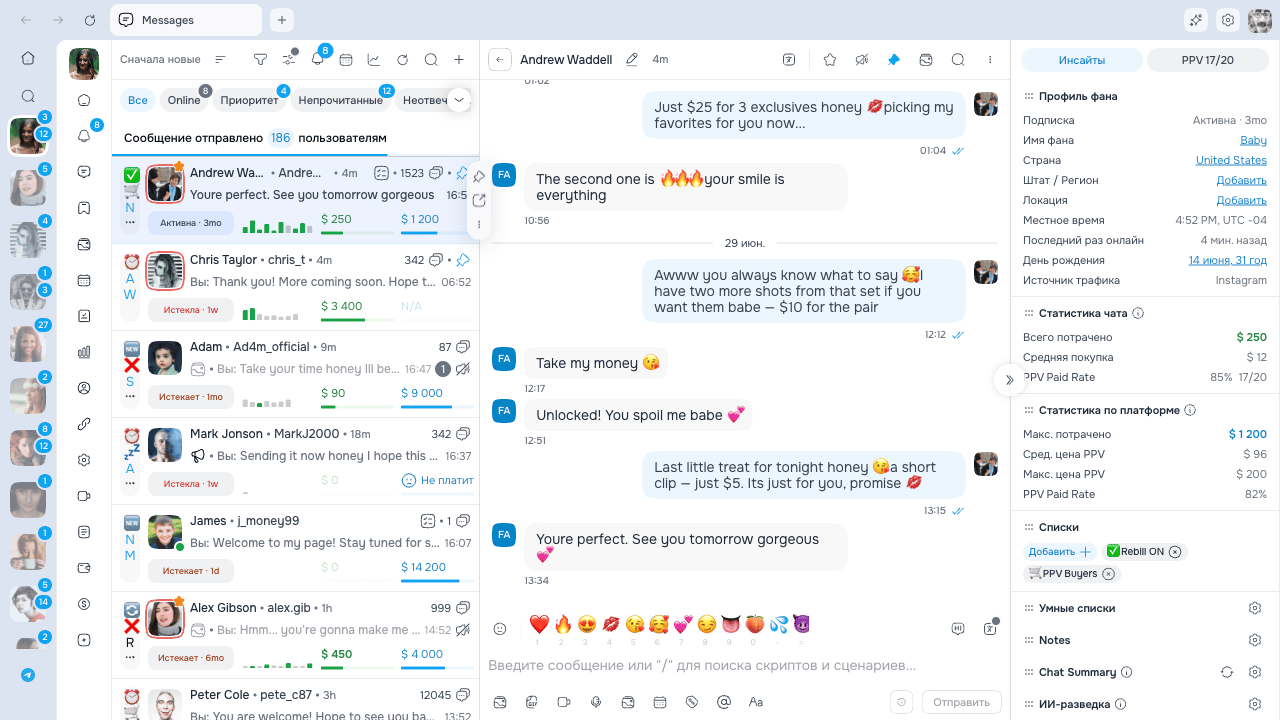
Основы поля ввода
- Откройте чат фаната.
- Введите текст.
- При необходимости добавьте медиа, GIF, цену, ответ или формы согласия.
- Проверьте черновик.
- Нажмите Отправить.
Очистка всего черновика
Используйте Очистить черновик внизу поля ввода, когда нужно начать заново. После подтверждения AgencyKey удаляет текст, вложения и GIF, цену и бесплатное превью, ответ, отмеченных моделей и настройку расписания. Действие доступно в обычном чате, при создании новой и повторе прежней рассылки. Для пустого черновика кнопка недоступна. Если идёт отправка, загрузка, запись, перевод или другая операция с полем ввода, AgencyKey отказывается очищать и не меняет черновик. Отметьте Больше не спрашивать в подтверждении, если следующие очистки должны выполняться сразу: выбор синхронизируется между окнами Desktop, но те же проверки безопасности продолжают работать. Если появилось предупреждение о частичной очистке, проверьте текст и вложения и повторите попытку до перезагрузки страницы.Подтверждение аудитории Массового сообщения
При отправке Массового сообщения из поля ввода OnlyFans AgencyKey ещё раз проверяет аудиторию перед окончательной отправкой через OnlyFans.- Если выбраны только отдельные фаны и AgencyKey может подтвердить каждую строку, в окне показано Получателей: N, а такое же число есть на кнопке отправки.
- Аудитория из списков, исключений или сочетания списков и отдельных фанов может оставаться корректной, даже если OnlyFans не показывает точное число. Тогда подтверждение просит проверить выбор, но не показывает количество.
- Пустая, временно недоступная или изменившаяся аудитория блокируется. AgencyKey также не отправляет сообщение, если строки на экране не совпадают с текущим выбором OnlyFans. Вернитесь к выбору, дождитесь загрузки OnlyFans, проверьте строки и фильтры, затем начните отправку снова.
Форматирование текста
Откройте панель форматирования. В текущей стабильной версии доступны:- Жирный
- Курсив
- цвет текста
- Очистить форматирование
Медиа и Vault
Панель инструментов может содержать:
Кнопки скрываются или блокируются, если сочетание черновика не поддерживается либо у роли нет нужного разрешения.
Gallery из Vault
Добавить медиа из Vault открывает общую Gallery AgencyKey для текущей модели и фана. В ней можно просматривать списки Vault; искать по Подписи, Заметке или Хештегу; фильтровать по типу медиа, дате, публикации в постах или отправке текущему подписчику; проверять отметки отправки и оплаты до добавления вложений. Прежние вложения остаются в черновике, уже прикреплённые элементы Vault показаны выбранными, а Gallery добавляет только новые элементы Vault в пределах общего лимита 40 вложений. Нажмите Готово, чтобы применить выбор. Отмените или закройте Gallery, чтобы не менять черновик. Пока Gallery открыта, поле ввода заблокировано; во время подтверждения оно ждёт полные данные медиа и необходимые формы согласия, а не добавляет частичный набор. Всегда открывайте Vault под правильной моделью: у каждой модели свой Vault и своя история отправок. Поиск, фильтры использования, превью, права на метаданные и восстановление после ошибок описаны в Выборе медиа в галерее. Карточки прикреплённых медиа показывают тип контента до отправки. У видео и голосовых вложений также видна длительность, а у GIF — понятная метка GIF.Создание поста или Рассылки из нативного Vault
В AgencyKey Desktop нативный Vault OnlyFans может передать выбранный набор в другой нативный редактор:- Отправить для публикации в новой вкладке открывает новую вкладку модели с редактором поста.
- Добавить в новое сообщение открывает черновик новой Рассылки и переносит выбранные файлы Vault.
После отправки аудио или видео
OnlyFans может обрабатывать отправленное, пересланное или полученное аудио и видео несколько минут. Уже отправленное сообщение показывает прогресс с 0%; если вложений несколько, каждый готовый файл увеличивает показанный прогресс, а подтверждённое значение не откатывается после перехода в другой чат и возврата. Плейсхолдер остаётся, пока все вложения не будут готовы. Не отправляйте сообщение повторно во время обработки: действие Отправить повторно недоступно, пока OnlyFans не подтвердит финальное состояние. При ошибке обработки вложение показывает OnlyFans не смог обработать медиа. После ошибки воспроизведения используйте видимое действие повтора. Защищённые видео и аудио открываются через просмотрщик или плеер OnlyFans, когда воспроизведение доступно. До этого вложение остаётся в обработке; если OnlyFans не сможет его подготовить, появится ошибка.Платные сообщения (PPV)
- Добавьте поддерживаемое медиа или включите платный текст.
- Нажмите Цена сообщения.
- Укажите цену от 3 до 200 USD.
- Переместите бесплатные превью в Бесплатный просмотр.
- Оставьте платные медиа в Цена просмотра.
- Проверьте цену и отправьте сообщение.
Повторное использование контента OnlyFans
Повтор Массового сообщения
Откройте статистику Массовых сообщений OnlyFans и нажмите Новое сообщение у прошлой отправки. Пока OnlyFans восстанавливает её, поле ввода показывает загрузку и защищено от редактирования. После завершения в него переносятся исходный текст, вложения, цена, платная подпись, бесплатные превью, формы согласия и GIF. Проверьте весь контент перед отправкой. Если OnlyFans не закончит загрузку, текущий черновик останется доступен, а статус предложит снова выбрать исходное сообщение.Копирование отправленного PPV в черновик
Откройте панель PPV в чате фана и выберите Копировать как черновик у отправленного PPV. AgencyKey загрузит актуальную версию сообщения, дождётся медиа и перенесёт в поле ввода текст, цену, платную подпись, платные и бесплатные вложения, формы согласия и GIF. Если актуальное сообщение не удаётся загрузить или вложения ещё обрабатываются после автоматических попыток, текущий черновик не меняется. Проверьте подключение и доступность сообщения либо дождитесь обработки медиа и попробуйте снова. Получается обычный редактируемый черновик: цену и контент можно изменить. Если в поле уже есть работа, запланированный контент, запись, загрузка или открытый выбор медиа, AgencyKey блокирует замену либо просит подтверждение, а не стирает содержимое молча.Два способа отправить позже
В AgencyKey доступны две разные системы. Выберите ту, где вам удобнее управлять сообщением.Отложенное сообщение AgencyKey
Нажмите кнопку истории/часов рядом с Отправить и выберите:- Отправить сразу — показывается только при праве обычной отправки;
- 30 сек;
- 1, 2, 3, 5 или 10 мин;
- Своё будущее время и дату.
- в чате появляется ожидающая карточка со временем отправки;
- при наведении можно выбрать Отправить сейчас, если доступна обычная отправка;
- сообщение можно отменить после подтверждения;
- оно остаётся запланированным после закрытия или перезапуска десктопного приложения.
Ошибка или поздняя отмена
- Неудавшееся отложенное сообщение отображается как карточка с ошибкой.
- У него нет кнопки повторной отправки: удалите его, проверьте черновик и создайте новое отложенное сообщение.
- Если AgencyKey не может подтвердить статус доставки, сначала проверьте живую переписку OnlyFans, затем нажмите Проверить снова. Не отправляйте сообщение повторно вслепую: исходная попытка могла уже дойти.
- Если отмена не удалась из-за временной ошибки соединения, повторите попытку.
- Если AgencyKey сообщает, что сообщение уже отправлено, проверьте живую переписку перед созданием замены.
Отложенные сообщения OnlyFans
Кнопка-календарь Отложенные сообщения открывает нативное планирование OnlyFans.- Подготовьте сообщение.
- Откройте Отложенные сообщения.
- Выберите точную будущую дату/время или Сохранить на потом.
- Подтвердите отправку или сохранение.
Сообщение из очереди не появляется в переписке как отправленная карточка. Ищите и управляйте им в Отложенных сообщениях. После успешного создания AgencyKey открывает очередь только при наличии права на её просмотр.
Редактирование сообщения из очереди OnlyFans
Откройте Отложенные сообщения и выберите Изменить сообщение у записи с датой или у сообщения Сохранить на потом.- Дождитесь, пока AgencyKey скопирует существующую запись в поле ввода.
- Проверьте восстановленные текст, медиа, GIF, цену, бесплатные превью, формы согласия/метки креаторов и аудиторию. У записи с датой также восстанавливаются дата отправки и режим доставки.
- При необходимости измените контент, аудиторию или расписание. Сообщение Сохранить на потом остаётся без времени доставки, пока вы не выберете его.
- Сохраните сообщение из поля ввода.
Скрипты и сценарии
Нажмите Скрипты и сценарии или введите/ в поле, чтобы искать доступный вашей роли контент.
Скрипт может содержать текст, медиа и цену PPV. Подстановка
{name} использует доступное имя фана при подготовке сообщения.
Если перед прямой Отправкой выбрано сообщение для ответа, Скрипт или шаг Сценария сохраняет эту связь. AgencyKey фиксирует выбранный ответ при запуске действия и очищает только исходный выбор после подтверждённой доставки. Отмена во время Имитации печати возвращает текст Скрипта и ответ в по-прежнему пустое неизменённое поле ввода; более новый черновик или выбор ответа не перезаписывается.
Имитация печати
Откройте настройки чата модели и включите Имитировать печать, чтобы перед доставкой фан видел нативный индикатор «печатает…». Для модели можно выбрать скорость Медленно, Обычно или Быстро. Настройка общая для всех чаттеров этой модели и работает для:- Ручных сообщений
- Скриптов и Сценариев
- Отложенных сообщений AgencyKey
- Быстрых ответов из уведомлений
Изменение Имитации печати следует праву на настройки чата модели. Пользователь может иметь право отправлять сообщения, но не менять эту общую настройку.
Восстановление прерванной отправки
После перезагрузки или перезапуска каждая отправка, для которой OnlyFans не успел подтвердить доставку, появляется отдельной исходящей карточкой восстановления в своём чате. Автоматического повтора нет: сообщение уже могло дойти до OnlyFans.- Восстановить полностью заменяет текущий черновик этой попыткой, включая текст или проверенный перевод, медиа, цену, платный текст, GIF, ответ и формы согласия. Сначала дождитесь завершения активной операции в редакторе.
- Удалить убирает только выбранную локальную попытку восстановления.
- До восстановления или повторной отправки проверьте живую переписку. Восстановленное сообщение Сценария не переводит Сценарий на следующий шаг автоматически.
Перевод
Нажмите иконку перевода в шапке чата. Видимые разделы зависят от ваших разрешений.Перевод чата
Включённые направления переводят загруженные сообщения чата и цитаты в ответах; настройка превью переводит загруженные сейчас строки списка чатов. Скрывать оригинал, если есть перевод становится доступной после включения автоперевода входящих или отправленных сообщений. Она также применяется к переведённым цитатам в ответах; сообщение без перевода сохраняет оригинал. При необходимости используйте действие перевода у отдельного сообщения, чтобы переключить только его.
Перед отправкой
ИИ-контент
ИИ-контент использует язык, выбранный во вкладке Перевод чата.
При Автоопределении проверяйте язык под списком выбора. Короткие сообщения и имена могут определяться неверно.
Настройка Исправлять орфографию перед переводом выключена по умолчанию и доступна только после включения перевода. Она действует в основном поле ввода чата, но не в быстрых ответах из уведомлений. Перед отправкой проверьте исправленный и переведённый результат.
Перевод и проверка в двух полях
Когда включено Переводить перед отправкой, продолжайте писать в поле оригинала. Набор текста и изменение настроек не запускают запрос. Нажмите Перевести или Enter в поле оригинала, чтобы создать редактируемое поле Перевод. После успешного запроса фокус переходит в перевод: проверьте или измените его перед кнопкой Отправить. Используйте Отправить оригинал, только когда осознанно хотите отправить исходный текст. Подсказка по клавиатуре показывает защищённые действия: Enter переводит или отправляет активный перевод, Alt+Enter отправляет оригинал, Shift+Enter добавляет новую строку, а стрелки Вверх/Вниз переключают поля на их границе. Option+S на macOS или Alt+S на Windows запускает отсутствующий перевод либо переводит фокус и каретку в готовое нижнее поле; сообщение не отправляется. Изменение оригинала делает сохранённый перевод неактуальным и требует нового перевода. Если Предупреждать о смене языка обнаружит, что фактический исходящий текст не совпадает с ожидаемым языком, подтверждение назовёт оба языка. Отмена возвращает к редактированию, Отправить как есть отправляет проверенный текст. Короткая неоднозначная латиница может не определиться, поэтому предупреждение не заменяет ручную проверку. Проверенный перевод сохраняется вместе с черновиком текущего чата, когда вы переключаетесь на другой чат и возвращаетесь. Это восстановление черновика, а не постоянная история переводов: изменение оригинала, языка или связанных настроек делает старый результат неактуальным. После отмены или подтверждённой ошибки отправки проверенный черновик восстанавливается; при неизвестном результате доставки сначала проверьте живой чат. Отдельный Скрипт вставляется в активное поле. Шаг Сценария вставляется только в оригинал; если AgencyKey просит, сначала переведите фокус в поле оригинала.В окне указана модель, чьи настройки перевода вы меняете. Они сохраняются только для этой модели.
Если перевод не удался
AgencyKey сохраняет исходный текст и вложения и не отправляет оригинал автоматически. В поле ввода появляются действия Повторить перевод и Отправить оригинал, чтобы выбор был явным. Пока перевод не удался, повторяется или ещё выполняется, обычные сочетания отправки не обходят защиту. После успешного повтора проверьте редактируемый перевод и отправьте его новым явным действием. Если не загрузились настройки перевода модели, поле ввода показывает Повторить, а Отправить оригинал остаётся явным способом восстановления. AgencyKey не угадывает настройки модели и не отправляет исходный текст молча.Действия с сообщениями
В зависимости от состояния OnlyFans и ваших разрешений у сообщения могут быть действия: ответить, скопировать, поставить лайк, закрепить/открепить, отменить отправку, скрыть или пожаловаться.- Превью ответа появляется над полем ввода; закройте его, чтобы отменить ответ.
- В превью ответа у отправленного сообщения есть Посмотреть сообщение, когда исходное сообщение доступно; кнопка переводит к процитированному сообщению.
- Закреплённые сообщения открываются из шапки чата.
- Открепить все требует подтверждения, а ошибочно снятые закрепления придётся восстанавливать вручную.
- OnlyFans может ограничивать время, в течение которого доступна отмена отправки.
- Ссылка на пост или сообщение OnlyFans внутри переписки открывается в текущей вкладке модели. Cmd/Ctrl/Shift+клик сохраняет открытие в отдельной вкладке; внешние ссылки остаются отдельно от рабочего пространства модели.
- У неудавшейся или неподтверждённой попытки AgencyKey может быть действие Убрать из чата. Оно удаляет только локальную карточку статуса и ничего не отменяет в OnlyFans, поэтому право отмены отправки OnlyFans не требуется. Если доставка не подтверждена, сначала проверьте живую переписку.
Разрешения
Восстановление и проверка
- После повторного открытия нет ожидающей карточки — Откройте ту же модель и того же фана: ожидающие и неудавшиеся сообщения загружаются для этого чата.
- Отложенное сообщение завершилось ошибкой — Удалите карточку и создайте сообщение заново; повторной отправки одной кнопкой нет.
- Запланированного сообщения нет в чате — Проверьте очередь OnlyFans Отложенные сообщения.
- Ошибка при добавлении в очередь — Черновик должен остаться; исправьте проблему и повторите попытку.
- Сообщение из очереди открылось без контента — Снова нажмите Изменить сообщение и дождитесь, пока OnlyFans закончит копирование, прежде чем менять поле ввода.
- Доставка не подтверждена — Проверьте живую переписку перед повторной отправкой. Убрать из чата очищает только локальное предупреждение.
- После перезапуска появилась карточка прерванной отправки — Сначала проверьте живой чат. Восстановить полностью заменяет текущий черновик; Удалить убирает только эту локальную попытку.
- Кнопка отсутствует — Проверьте модель, совместимость содержимого черновика и разрешение.
- Непонятно, отправилось ли сообщение — Перед дубликатом проверьте живую переписку и очередь OnlyFans.