

Статистика Прямых сообщений OnlyFans
На странице Статистика → Вовлечённость → Сообщения → Прямые сообщения у подходящей личной отправки теперь есть кнопка Перейти в чат рядом с действием OnlyFans Отменить отправку. Она открывает вкладку модели с нужным фаном сразу на этом сообщении, поэтому не приходится вручную искать диалог и PPV. Действие скрыто у строк Массовых сообщений, сообщений, которые больше нельзя открыть, и моделей, для которых текущая роль не может открывать раздел Сообщения. Страница статистики остаётся в исходной вкладке модели. После возврата OnlyFans может сбросить таблицу или позицию прокрутки.Статистика Массовых сообщений OnlyFans
Нативная страница OnlyFans Статистика → Вовлечённость → Сообщения → Массовые сообщения не связана с управлением кампаниями AgencyKey ниже. Неотправленные/отменённые нативные рассылки по умолчанию видны. Используйте кнопку на всю ширину непосредственно перед таблицей статистики:- Скрыть неотправленные убирает такие строки из текущего вида.
- Показать неотправленные возвращает их.
Что можно делать
- Создать и проверить черновик, прежде чем что-либо будет отправлено
- Собрать одно сообщение или цепочку из нескольких Коллекций
- Собрать аудиторию правилами включения и исключения
- Настроить автоматическую отправку по поддерживаемому событию
- Запустить, остановить, скопировать или удалить кампанию, когда это разрешают её статус и ваши права
- Сравнить доставку, покупки PPV, доход и ход удаления после запуска
Таблица кампаний
Таблица кампаний отображает все ваши рассылки со следующими колонками:Колонки эффективности
По умолчанию таблица показывает Удаление и объединённую колонку Результат. Если нужна подробная разбивка, включите отдельные колонки Купили и Заработано через меню колонок.
Эти колонки результатов ведут себя иначе, чем остальные:
- Сортировка по всему списку — кликните по заголовку, чтобы упорядочить рассылки по этой колонке. Первый клик выводит лучшую наверх, и сортировка охватывает весь отфильтрованный список, а не только текущую страницу.
- Обновление данных — нажимайте Обновить, чтобы загрузить новые значения Купили и Заработано: покупки PPV и доход не появляются в таблице в реальном времени. События удаления могут обновить список, а изменившиеся ячейки после обновления кратко подсвечиваются.
- Подсказка на каждом заголовке — наведите на заголовок колонки, чтобы увидеть короткое пояснение, что именно считает это число.
- Начальный вид — Удаление и Результат показаны сразу. Купили и Заработано — отдельные необязательные колонки.
Результат, Купили и Заработано считают только разблокировки PPV самой рассылки. Чаевые и другие покупки фаната в чате не учитываются.
Настройка колонок
Вы можете показывать или скрывать колонки таблицы с помощью кнопки видимости колонок в заголовке таблицы. Нажмите на иконку ползунков, чтобы открыть выпадающее меню, где можно включать и выключать отдельные колонки. Некоторые колонки (Кампания, Статус, Действия) всегда видимы и не могут быть скрыты. Ваши настройки колонок сохраняются локально.Размер страницы
Количество кампаний на странице можно изменить в списке размера страницы внизу таблицы. Выбор сохраняется локально.Статусы и порядок запуска
Создание кампании само по себе ничего не отправляет. Безопасный порядок: Сохранить → Черновик → Проверить → Запустить. Перед запуском ещё раз проверьте аудиторию, текст, медиа, цену, таймер удаления, лимиты и расчётное время отправки. Для цепочки также проверьте каждую Коллекцию, порядок сообщений и задержку между следующими сообщениями. В обычной кампании каждому получателю назначается одна цепочка. Автоматизация Каждый раз выбирает цепочку при каждом подходящем событии согласно сохранённому режиму По порядку или Случайно.Пауза и возобновление
Используйте Поставить на паузу для кампании в статусе Ожидание или Отправка, когда нужна временная остановка. Пауза не отменяет и не удаляет кампанию. Новые отправки останавливаются, но сообщение, которое уже отправляется, ещё может быть доставлено. Кампания получает статус На паузе, а действие Продолжить рассылку возвращает её в прежний процесс. В подтверждении по умолчанию включено Приостановить отложенные сообщения. Оставьте опцию включённой, чтобы удержать отложенные сообщения этой кампании; после возобновления они передаются на немедленную отправку. Если снять отметку, уже отложенные сообщения смогут доставляться, пока новые отправки кампании стоят на паузе. Обычная кампания после возобновления заново загружает подходящую аудиторию, поэтому набор получателей может измениться. Автосообщение не воспроизводит события фанов, произошедшие во время паузы: после возобновления оно реагирует только на новые события. См. Автосообщения. Если AgencyKey не смог подтвердить результат постановки на паузу или возобновления, обновите список и проверьте текущий статус кампании перед повтором действия.Ошибка загрузки аудитории
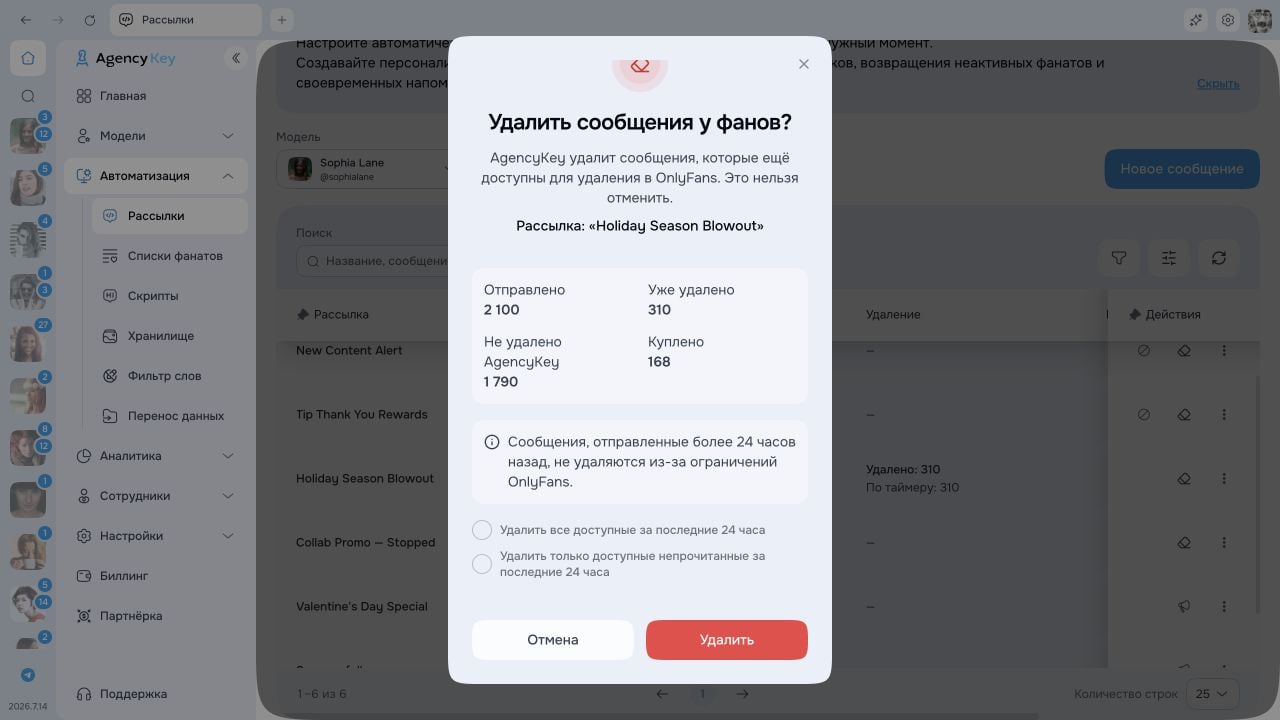
Если кампания завершилась из-за того, что не удалось загрузить подходящую аудиторию, в причине статуса показано: Аудитория: Не удалось загрузить подходящих фанов. Попробуйте ещё раз. Наведите на статус в таблице Рассылок; та же причина доступна в сводке Рассылок на Дашборде. До создания замены проверьте подключение выбранной модели и правила аудитории, обновите Рассылки и убедитесь, что аудитория снова загружается. Если повторяете кампанию, начните с проверенного черновика или копии. Сообщение объясняет ошибку аудитории, а не подтверждает успешную отправку с нулём получателей. Удаление имеет отдельную колонку и не подменяет жизненный цикл кампании. Во время очистки там показано Удаление, после — Завершено или С ошибками и число удалённых сообщений. Откройте детали удаления, чтобы отличить копии, удалённые по таймеру, от удалённых вручную. В разбивке также видны копии, которые не удалось удалить из-за покупки PPV, истечения срока, отсутствия сообщения или технической ошибки. Для последнего ручного запуска отдельно показаны удалённые, уже отсутствующие, просроченные и неудавшиеся копии.Фильтры
Используйте фильтры для быстрого поиска конкретных кампаний:- Статус — Фильтр по статусу кампании
- Поиск — Поиск по названию, тексту сообщения и внутренней заметке
- Диапазон цен — Фильтр по цене сообщения
- Дата создания — Фильтр по дате создания
- Создал — Фильтр по сотруднику, создавшему кампанию
- Дата отправки — Фильтр по запланированной дате отправки
- Запустил — Фильтр по сотруднику, запустившему кампанию
- Дата отмены — Фильтр по дате отмены
- Отменил — Фильтр по сотруднику, отменившему кампанию
- Отправлено — Фильтр по количеству отправленных сообщений (диапазон мин/макс)
Действия
Доступные действия зависят от статуса кампании и ваших прав:- Изменить кампанию — Редактировать черновик; у запущенной автоматизации меняются только название и заметка
- Создать копию — Продублировать кампанию в новый черновик
- Запустить кампанию — Проверить черновик и запустить сейчас или в выбранное время
- Поставить на паузу — Временно приостановить кампанию в Ожидании или Отправке
- Продолжить рассылку — Возобновить кампанию со статусом На паузе
- Остановить отправку — Навсегда остановить кампанию в Ожидании, Отправке или На паузе
- Удалить отправленные сообщения из OnlyFans — Удалить все доступные копии или только доступные непрочитанные за последние 24 часа
- Остановить удаление — Остановить задачу; уже удалённые сообщения восстановить нельзя
- Удалить черновик / Убрать кампанию из CRM — Убрать запись CRM, когда действие доступно; это отдельно от удаления доставленных сообщений в OnlyFans
Лимиты и скорость отправки
Редактор показывает актуальный предел аудитории, допустимый диапазон скорости, настройку аккаунта по умолчанию и расчётную длительность для выбранной модели. Эти значения могут зависеть от аккаунта и действующих ограничений, поэтому ориентируйтесь на редактор кампании, а не на фиксированное число из документации. Свою скорость можно выбрать только при наличии отдельного права. Необязательный числовой лимит называется Максимум получателей для обычной кампании и автоматизации «один раз» или Максимум запусков цепочек для автоматизации Каждый раз. Следующие сообщения цепочки не увеличивают эти счётчики, а уже начатая цепочка продолжается после того, как лимит или время окончания остановили запуск новых. Все приоритетные кампании одного Аккаунта делят его текущий часовой лимит отправки. Скорость отдельной кампании не создаёт отдельный резерв сообщений только для неё. Если AgencyKey не может загрузить актуальный лимит, редактор использует настройку Аккаунта, отключает выбор своей скорости и показывает Повторить. Сохранённая своя скорость существующей кампании не заменяется только из-за ошибки загрузки текущей конфигурации.Права доступа
Просмотр кампаний, создание и редактирование черновиков, запуск, пауза и возобновление, остановка, удаление отправленных сообщений, удаление записи кампании и изменение скорости — отдельные права. Недоступные вашей роли кнопки скрыты или заблокированы; область доступа также ограничивает доступные аккаунты моделей.Следующие шаги: создать → выбрать аудиторию → автоматизировать → проверить
- Создайте кампанию — Подготовьте контент и сохраните черновик; сохранение ничего не отправляет.
- Настройте аудиторию — Задайте правила включения и исключения, затем проверьте число получателей.
- Добавьте автоматизацию при необходимости — Для сообщений по событию выберите триггер, задержку, частоту и аудиторию до запуска.
- Проверьте результат — Сначала следите за статусом и доставкой, затем сравнивайте завершённые рассылки по колонкам эффективности.