

Введение
Скрипты — это заранее написанные сообщения, которые можно отправить подписчикам одним кликом. Они помогают поддерживать единый стиль общения в команде и существенно экономят время при ответах на типичные вопросы или отправке промо-контента. Каждый скрипт может содержать:- Текст — тело сообщения с поддержкой тегов персонализации
- Медиа — фото, видео, GIF и аудио из галереи модели
- Цену — опциональную PPV-цену для платного контента
- Заметки — внутренние комментарии, видимые только команде
Сводка по моделям
Страница Скриптов сначала показывает всех доступных вам моделей и отдельные счётчики Скриптов и Сценариев. Выберите строку модели, чтобы открыть её библиотеку. Кнопка Все модели возвращает к сводке. Выбранная модель сохраняется в адресе страницы, поэтому кнопки браузера Назад и Вперёд возвращают к ожидаемой сводке или библиотеке.Библиотека скриптов
Откройте библиотеку скриптов через боковое меню, нажав Скрипты, или прямо из чата через кнопку Управление в панели скриптов. Библиотека отображает все скрипты в таблице со следующими колонками: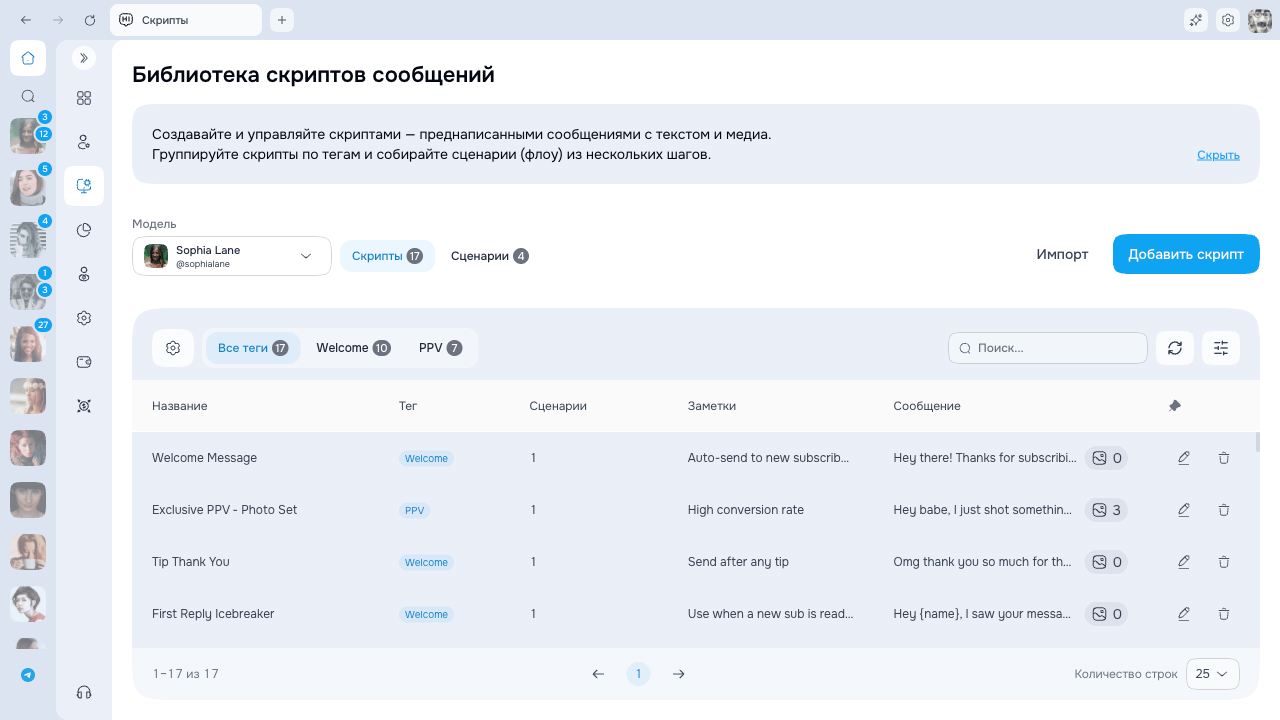
Используйте строку поиска для поиска скриптов по названию или тексту. Фильтруйте по модели, чтобы видеть только скрипты конкретного аккаунта.
Ручной порядок Скриптов
Пользователь с правом редактирования может перетащить Скрипт за ручку в начале строки. Сохранённый порядок общий с панелью Скриптов в чате, поэтому команда видит одну и ту же последовательность для этой модели. Перетаскивание доступно только в обычном ручном порядке: сначала очистите поиск и фильтр цены и уберите сортировку по колонке. Скрипт можно переместить только среди строк текущей страницы. Для более дальнего переноса покажите больше строк на странице или выберите тег, чтобы оба Скрипта оказались на одной странице. Пока AgencyKey сохраняет и проверяет перенос, таблица временно заблокирована. Если новый порядок не подтвердился, обновите список перед следующей попыткой, а не повторяйте перетаскивание сразу.Кнопки Добавить скрипт, Редактировать и Удалить появляются только для моделей, входящих в вашу зону доступа. Если вы не видите этих кнопок в строке, скрипт принадлежит модели, которой вам не разрешено управлять.
Организация с помощью тегов
Теги помогают группировать скрипты по теме, назначению или кампании. Панель тегов появляется над таблицей скриптов, когда выбрана модель.Панель тегов
- Нажмите на тег, чтобы отфильтровать список скриптов
- Все теги показывает полный список с общим количеством
- Каждый тег отображает бейдж с количеством присвоенных скриптов
- Нажмите +, чтобы создать новый тег
- Нажмите на иконку шестерёнки, чтобы открыть окно управления тегами
Управление тегами
В окне управления тегами вы можете:- Создать — введите название и подтвердите
- Переименовать — нажмите иконку карандаша, измените название и нажмите Enter
- Изменить порядок — перетаскивайте теги за ручку
- Удалить — нажмите иконку корзины; скрипты останутся без категории
Присвоение тега скрипту
При создании или редактировании скрипта используйте выпадающий список Тег, чтобы присвоить скрипт к тегу. Теги упрощают поиск скриптов как в библиотеке, так и при использовании в чате.Создание скрипта
Нажмите Добавить скрипт, чтобы открыть окно создания. Заполните следующие поля: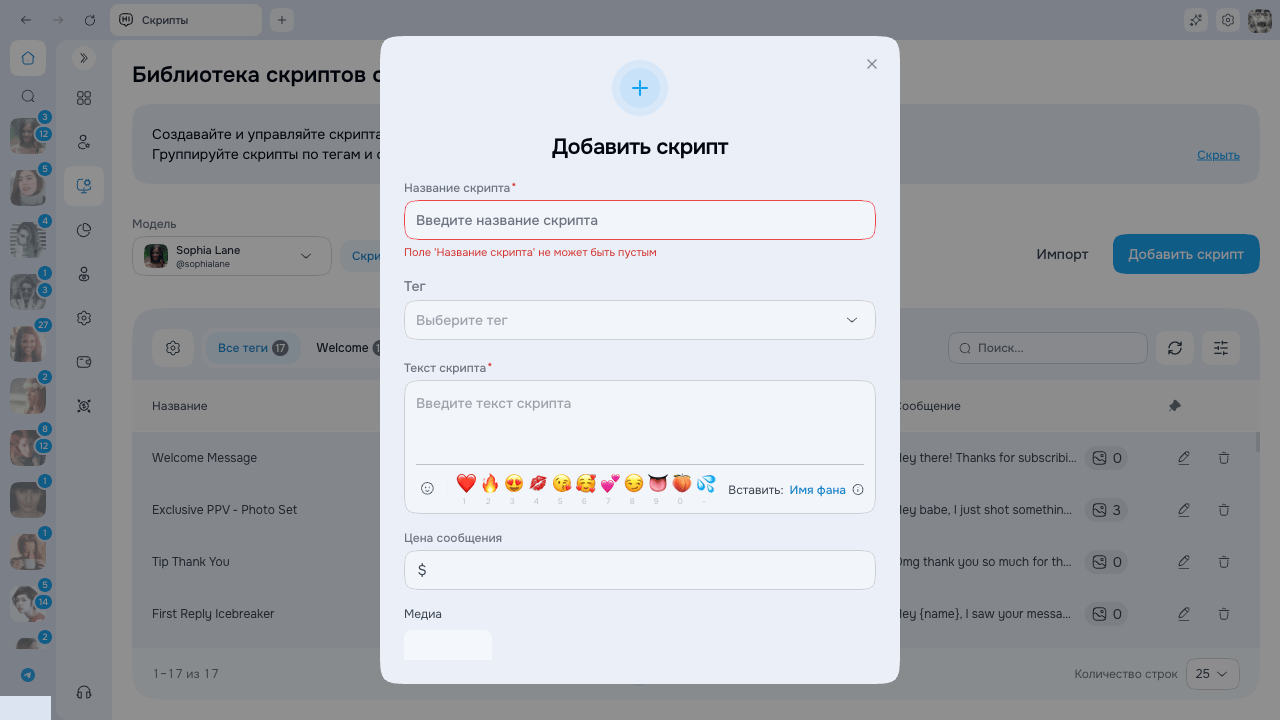
Тег {name}
Персонализируйте скрипты, вставляя тег{name} в любом месте текста. При отправке этот тег автоматически заменяется на имя подписчика.
Пример:
- Текст скрипта:
Привет, {name}! Спасибо за подписку! - Отправленное сообщение:
Привет, Иван! Спасибо за подписку!
Прикрепление медиа
Чтобы добавить медиа к скрипту:- Нажмите кнопку Добавить файл в форме скрипта
- Выберите файлы из галереи модели (Vault)
- Кликните по файлам для прикрепления — поддерживается множественный выбор
- Прикреплённые файлы отображаются как миниатюры в форме скрипта
Платные скрипты и медиа
Чекбокс Платный на медиа связан с ценой скрипта:
В платной цене допускается не более двух знаков после точки. Значения от 2.99, больше $200 или с тремя и более знаками после точки сохранить нельзя.
Когда вы задаёте цену, все уже прикреплённые и новые медиа по умолчанию получают отметку Платный. Снимите её с файлов, которые должны остаться бесплатными превью. В платном Скрипте должно остаться хотя бы одно вложение с отметкой Платный, потому что Скрипт не умеет отдельно закрывать оплатой только текст. Возврат цены к 0 убирает платный доступ.
Редактирование и удаление
Управляйте существующими скриптами с помощью иконок действий в таблице библиотеки:- Иконка карандаша — открывает окно редактирования скрипта
- Иконка корзины — безвозвратно удаляет скрипт
Далее
- Использование в чате — как использовать скрипты прямо в чате с фаном
- Сценарии — как объединять скрипты в многошаговые разговоры