

Открытие настроек прав
- Найдите роль в таблице
- Нажмите иконку шестерёнки в колонке Действия
Чтобы проверить только собственный действующий доступ, откройте меню аккаунта под аватаром и выберите Мои доступы. Эта страница предназначена только для чтения и перечисляет доступные вам разделы и действия; области данных на ней не показаны, изменить роль нельзя.
Категории прав
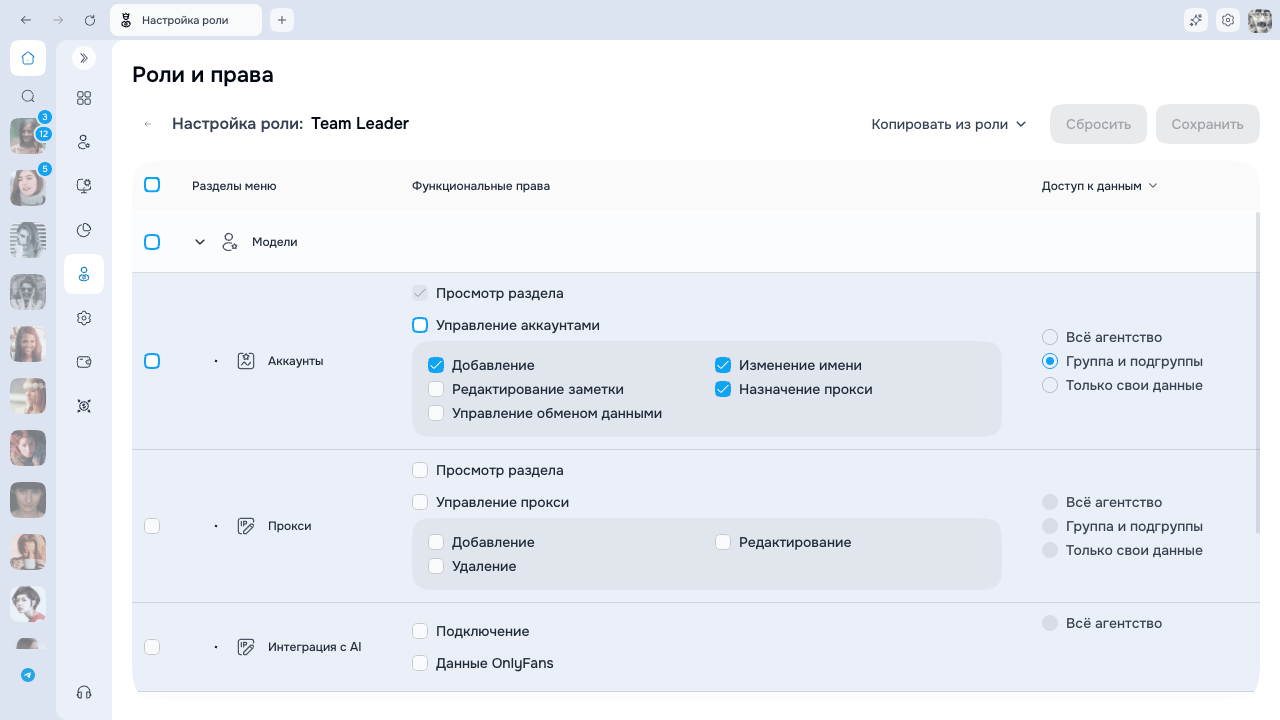
Права организованы по категориям:
Права специально разделены на мелкие действия. Видимость страницы, отдельные действия и область данных настраиваются независимо. Например, роль может видеть Аккаунты, но не редактировать заметки, менять прокси или обмен данными, удалять креаторов или управлять оплатой.
Нажмите на стрелку, чтобы развернуть категорию и увидеть отдельные права.
Установка прав
- Чекбокс — включить/выключить право
- Чекбокс раздела — выбрать все права в разделе
Некоторым действиям нужна пара. Например, для редактирования заметок OnlyFans нужно право их просматривать. Когда вы включаете такое действие, парное право включается само и остаётся включённым, пока вы не выключите действие.
Отмена приглашений и удаление сотрудников
Действия разделены на два независимых права в Сотрудники → Команда → Управление сотрудниками:
Выдавайте только нужное действие. У каждого права своя область данных сотрудников; Только свои данные не разрешает удалить самого себя. Защита Owner, собственного аккаунта и системного Admin сохраняется.
Точечные права OnlyFans
Для аккаунтов, которыми вы управляете через встроенный режим OnlyFans, права разбиты на точные переключатели. Вы можете выдать ровно то, что нужно сотруднику — например, разрешить чаттеру добавлять фанов в список, но не удалять его.Выписки и история выплат
История выплат отделена от общего просмотра выписок и от права перемещать деньги:
Используйте Просмотр запросов на выплату, если сотруднику нужно проверять историю без права выводить деньги или менять расписание. Отключение этого права не скрывает историю у роли, которой всё ещё доступен Запрос вывода средств, потому что право на операцию включает проверку её результата. Owner, Admin и Team Leader получают право просмотра истории по умолчанию, Creator и Chatter — нет.
Коллекции
Раздел Коллекции разбит на четыре независимые группы, у каждой свои действия:Очередь
Раздел Очередь разбит по типу события. У каждой группы есть Создание, Редактирование и Удаление:
Роли можно разрешить планировать посты, но не массовые рассылки. Просмотр открывает календарь в режиме только чтения.
Настройки OnlyFans
Раздел Настройки показывает по одной группе на каждую страницу настроек OnlyFans. Каждая группа открывается в Просмотр плюс переключатели по отдельным полям — так можно дать доступ к одной странице, не открывая остальные.Отложенные сообщения
Часы отложенной отправки рядом с полем сообщения — это отдельное право в разделе Сообщения, отдельно от Отправки сообщений. Так можно разрешить сотруднику планировать отложенное сообщение, не давая права отправлять сразу — или наоборот.В меню «три точки» OnlyFans запрещённые действия просто не появляются. Можно разрешить один пункт (например, Очистка списка) и скрыть другой (Удаление списка).
Копирование прав из другой роли
Чтобы быстро настроить права, скопировав их из существующей роли:- Нажмите Копировать из роли
- Выберите роль-источник из списка
- Все права и области видимости выбранной роли будут применены
Область видимости данных
Некоторые права имеют область видимости, которая определяет сколько данных видит сотрудник:Как область видимости влияет на разные функции
Сотрудники
- Все данные: Видеть всех сотрудников агентства
- Группа и подгруппы: Видеть сотрудников своей группы и подгрупп
- Только свои данные: Видеть только себя
Аккаунты
- Все данные: видеть все аккаунты OnlyFans
- Группа и подгруппы: Видеть аккаунты своей группы и подгрупп
- Только свои данные: Видеть только лично назначенные аккаунты
Аналитика
- Все данные: Видеть статистику по всем аккаунтам
- Группа и подгруппы: Видеть статистику аккаунтов своей группы и подгрупп
- Только свои данные: Видеть только свою личную статистику
Смены
- Все данные: Видеть смены всех сотрудников
- Группа и подгруппы: Видеть смены сотрудников своей группы и подгрупп
- Только свои данные: Видеть только свои смены
Область видимости и иерархия групп
Область “Группа и подгруппы” работает с иерархией групп:- Вашу группу
- Все подгруппы рекурсивно (дети, внуки и т.д.)
- Родительские группы (выше вас)
- Соседние группы (тот же уровень, другая ветка)
Практический пример
Мария в “Команде Альфа” с доступом “Группа и подгруппы” к сотрудникам:Сохранение изменений
- Внесите изменения
- Нажмите Сохранить (кнопка показывает количество изменений)
Предупреждение о несохранённых изменениях
При попытке уйти со страницы с несохранёнными изменениями появляется диалог:- Остаться — вернуться к редактированию
- Покинуть — уйти без сохранения