

Где найти
Откройте Сотрудники → Роли и права в боковом меню.Что можно делать
- Проверять системные и предустановленные роли
- Создавать собственные роли для разных должностей
- Выбирать доступные для каждой роли страницы и действия
- Ограничивать данные всем агентством, группой с подгруппами или собственными данными сотрудника
- Назначать несколько ролей, когда для работы нужна комбинация доступов
Как работают роли
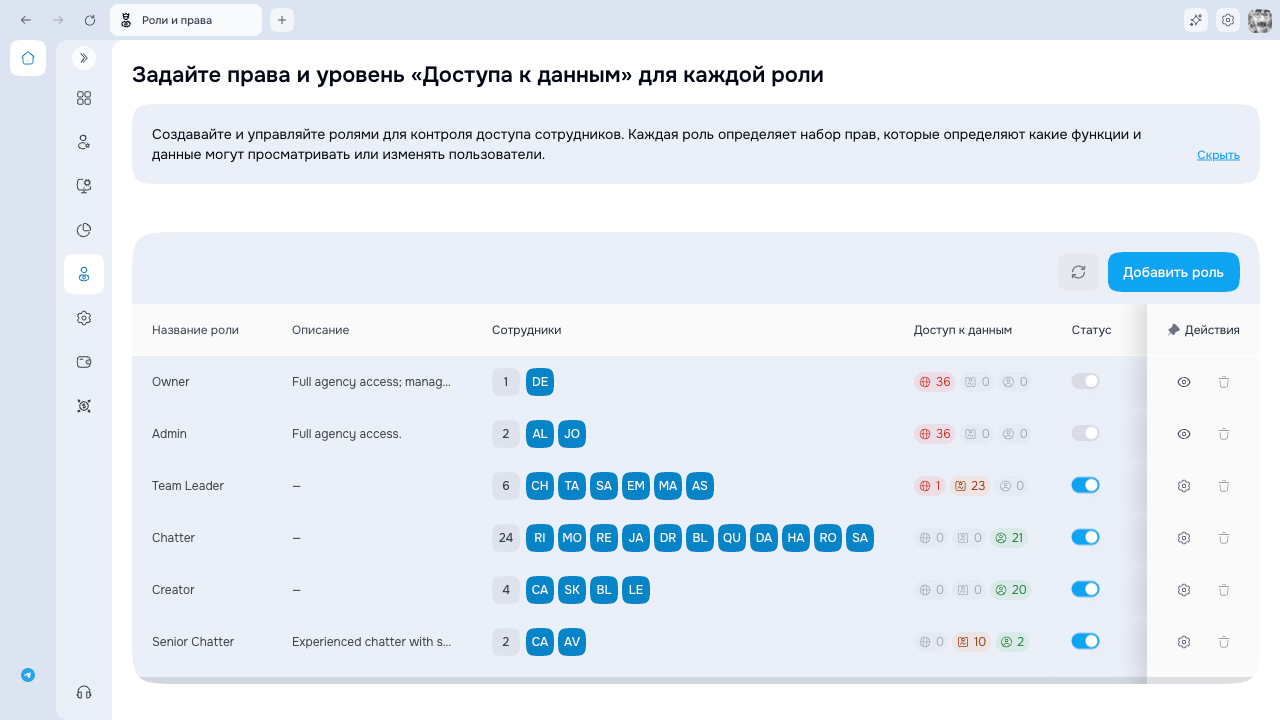
- Создайте роль с названием и описанием
- Настройте права доступа (какие функции доступны)
- Установите область видимости данных (сколько данных видит сотрудник)
- Назначьте роль сотрудникам в разделе Команда
Системные роли
Системные роли нельзя редактировать, деактивировать или удалять. Их статус заблокирован:Owner vs Admin
Обе роли имеют полный доступ, но есть важные различия:
Owner создается вместе с агентством, не назначается другому сотруднику и защищен от удаления. Только Owner может назначить или снять Admin, управлять пользователем Admin и использовать Удалить агентство. Admin не может выдать себе или другому эти полномочия Owner, а статус его системной роли остаётся заблокированным.
Предустановленные роли
AgencyKey создает стартовые роли для типичных должностей:Когда использовать предустановленные роли
- Creator — назначайте моделям, которые управляют своим контентом
- Chatter — назначайте сотрудникам, которые только общаются с фанатами
- Team Leader — назначайте супервайзерам, которым нужно контролировать свою команду
Пользовательские роли
Вы можете создавать свои роли с нужными правами для вашей команды. Пользовательские роли можно редактировать, деактивировать или удалять.Множественные роли
Сотрудникам можно назначить несколько ролей. При этом:Объединение прав
Все права из всех ролей объединяются. Сотрудник получает доступ ко всему, что разрешает любая из его ролей. Пример: У сотрудника Роль А (просмотр аккаунтов) и Роль Б (редактирование скриптов):- Может просматривать аккаунты (из Роли А)
- Может редактировать скрипты (из Роли Б)
Объединение области видимости
Когда одно и то же право есть в нескольких ролях с разной областью видимости, побеждает самая широкая:
Пример: У сотрудника:
- Роль А: Просмотр аккаунтов с «Только свои данные»
- Роль Б: Просмотр аккаунтов с «Группа и подгруппы»
- Результат: Может просматривать аккаунты с областью «Группа и подгруппы»
Группы и иерархия
Сотрудники организованы в группы. Группы образуют иерархию:Как работают группы
- Каждый сотрудник принадлежит одной группе
- Можно создать до шести уровней подгрупп ниже корня агентства
- Иерархия групп влияет на то, какие данные видит сотрудник
Ограничения групп
Видимость данных по группам
Когда у права установлен уровень “Группа и подгруппы”:- Сотрудник видит данные своей группы
- Сотрудник видит данные всех подгрупп ниже своей группы
- Сотрудник НЕ видит данные родительских и соседних групп
- Видит данные Команды Альфа
- Видит данные Подгруппы А1 и А2
- Не видит данные Агентства (корень)
- Не видит данные Команды Бета
Кто кого может редактировать
Сотрудники могут редактировать только тех, кто:- В той же группе, что и они, ИЛИ
- В подгруппе ниже их группы
- Может редактировать сотрудников Команды Альфа
- Может редактировать сотрудников Подгруппы А1 и А2
- Не может редактировать сотрудников Агентства (корень)
- Не может редактировать сотрудников Команды Бета
Таблица ролей
Статус роли
Переключатель в колонке Статус позволяет менять активность пользовательской роли. У всех системных ролей, включая Admin, статус заблокирован и активного переключателя нет.
Важные предупреждения
Поведение при отсутствии доступа
Если у сотрудника нет права на функцию, недоступные пункты меню и действия скрываются. Прямая ссылка на закрытую страницу не предоставляет доступ.Доступ
Открытие и изменение этой страницы зависят от прав управления ролями. Пользователи с доступом видят общий список ролей агентства — область данных его не фильтрует. Все системные роли доступны только для просмотра и имеют заблокированный статус, включая Admin, а назначать и снимать Admin может только Owner.Следующие шаги
- Управление ролями — создание, редактирование и удаление ролей
- Настройка прав — настройка прав и области данных