

Выделение элементов
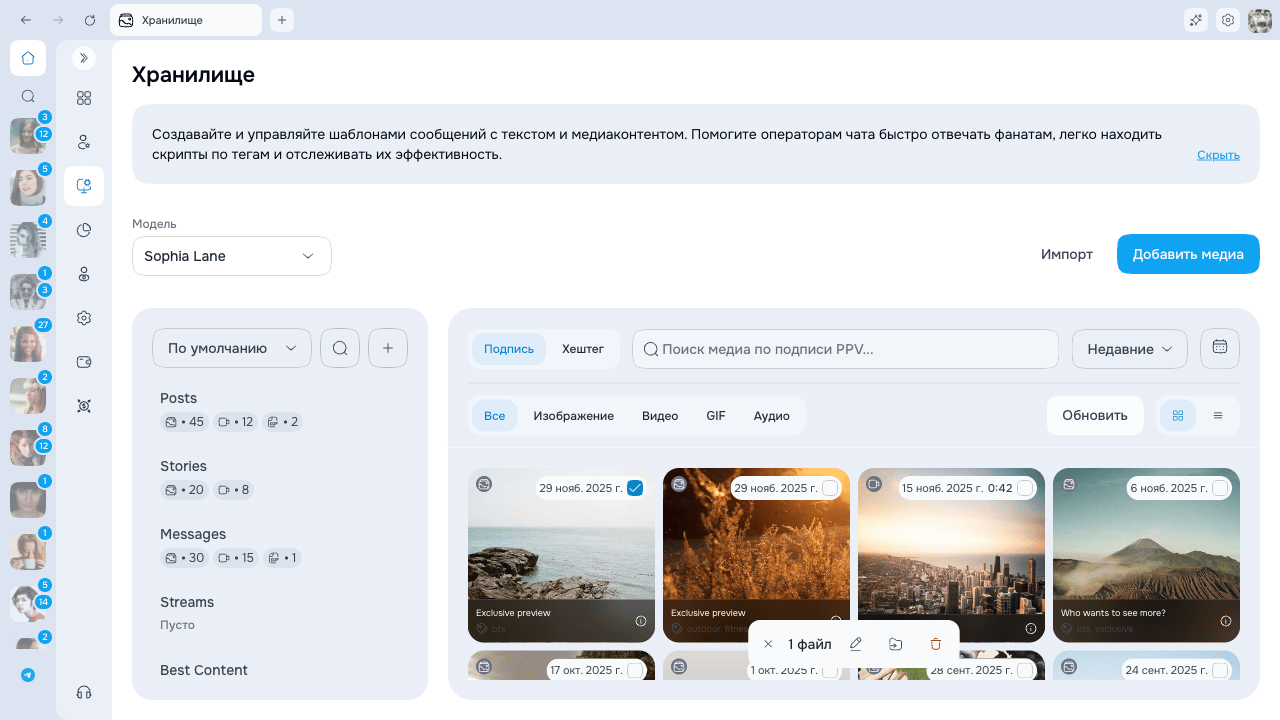
Наведите курсор на миниатюру и нажмите чекбокс в углу, чтобы выделить её. Также можно:- Нажимать на несколько миниатюр, добавляя их в выделение
- Использовать Выбрать все, чтобы выделить все видимые элементы
Скачивание выбранных медиа
С правом Скачивание медиа выделите файлы и нажмите Скачать. Окно проверки показывает, сколько файлов можно сохранить, их известный общий размер и сколько будет пропущено из-за DRM-защиты или недоступности. Для всей пачки выберите одну папку. В шапке Хранилища показаны текущий файл и общий прогресс. Отмена останавливает активную передачу, пока её ещё можно отменить; во время завершения уже скачанного файла действие Остановить после этого файла сохраняет его и не начинает оставшиеся. Если часть элементов не сохранена, итоговая сводка разделяет неудачные, пропущенные и незапущенные файлы. Скачать оставшиеся повторяет только несохранённые файлы в ту же папку. AgencyKey может остановить очередь, если завершилась сессия OnlyFans, достигнут лимит запросов или несколько файлов подряд не удалось скачать.Массовое редактирование
Нажмите Редактировать на панели действий, чтобы открыть модальное окно Массового редактирования. В окне есть выбор полей — отметьте только те поля, которые хотите изменить, остальные останутся нетронутыми.Сохранение
Нажмите Сохранить. Все выделенные элементы обновятся за одну операцию. Появится уведомление об успехе, и сетка обновится.Добавление в категорию
Нажмите Добавить в категорию на панели действий, чтобы добавить все выделенные элементы в одну или несколько категорий OnlyFans.- Выберите существующую категорию или создайте новую прямо здесь
- Текущие категории элементов сохраняются — действие добавляет, а не перемещает и не заменяет
- Отмечен и недоступен — все выделенные элементы уже в этой категории
- Отмечен частично — в категории есть часть выделения; выбор добавит только недостающие элементы
- Пустой — ни одного выделенного элемента в категории нет
Удаление из текущей категории
Внутри обычной редактируемой категории используйте Убрать из категории у одного элемента или на панели массовых действий. Элементы исчезнут из этой категории, но останутся в основном Хранилище и в других категориях. Действие не показывается в основном Хранилище и системных категориях, которые нельзя редактировать. Оно отличается от Удалить, которое удаляет медиа из Хранилища OnlyFans.Массовое удаление
Нажмите Удалить, чтобы убрать выделенные элементы. Окно подтверждения покажет количество элементов перед выполнением операции.Лимиты
Если выделено больше 100 элементов, операция автоматически разбивается на части, и вы видите прогресс.
Далее
- Описания, хэштеги и метаданные — Поля метаданных для каждого элемента
- Выбор медиа в галерее — Использование медиа Хранилища в чате, PPV и рассылках