

Приглашение сотрудника
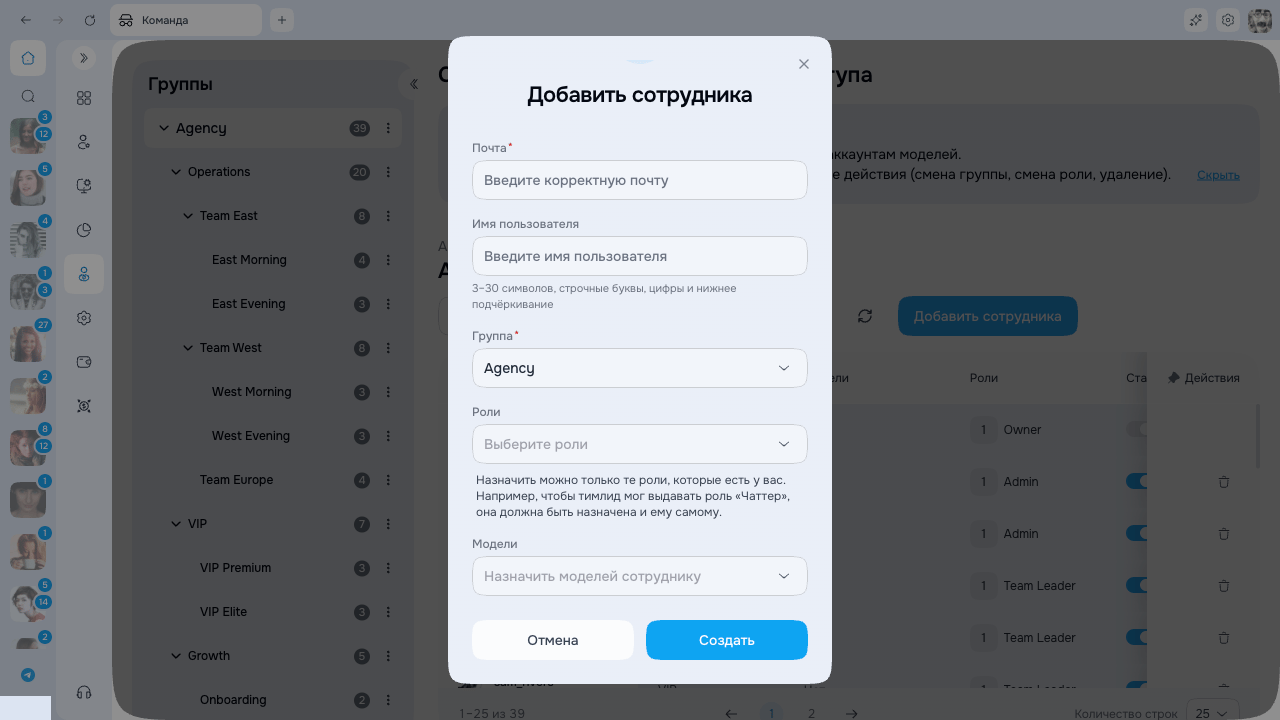
- Нажмите Добавить сотрудника
- Заполните форму:
- Нажмите Создать
Статусы сотрудников
Изменение статуса
Используйте переключатель в колонке Статус:- Вкл → Активен
- Выкл → Неактивен
Отмена приглашения
Для сотрудников со статусом Приглашается:- Нажмите иконку корзины в колонке Статус
- Подтвердите отмену
Удаление сотрудника
Вы можете полностью удалить сотрудника из таблицы:- Нажмите иконку корзины в колонке Действия
- Подтвердите удаление в диалоге
Самостоятельного восстановления удаленного сотрудника нет. Удаление не стирает исторические действия, отчеты или аудиторские записи, которые агентство или сервис должны хранить. Если человек возвращается, пригласите его почту заново.
Редактирование в таблице
Кликните на ячейку чтобы отредактировать:- Группа → Изменить группу
- Модели → Назначить моделей
- Роли → Назначить роли
Ограничения назначения ролей
Какие роли вы можете назначать, зависит от вашей собственной роли:
Назначение ролей и область управления сотрудниками — отдельные права. Пользователь может видеть сотрудника, но не иметь возможности назначить ему определенную роль.