

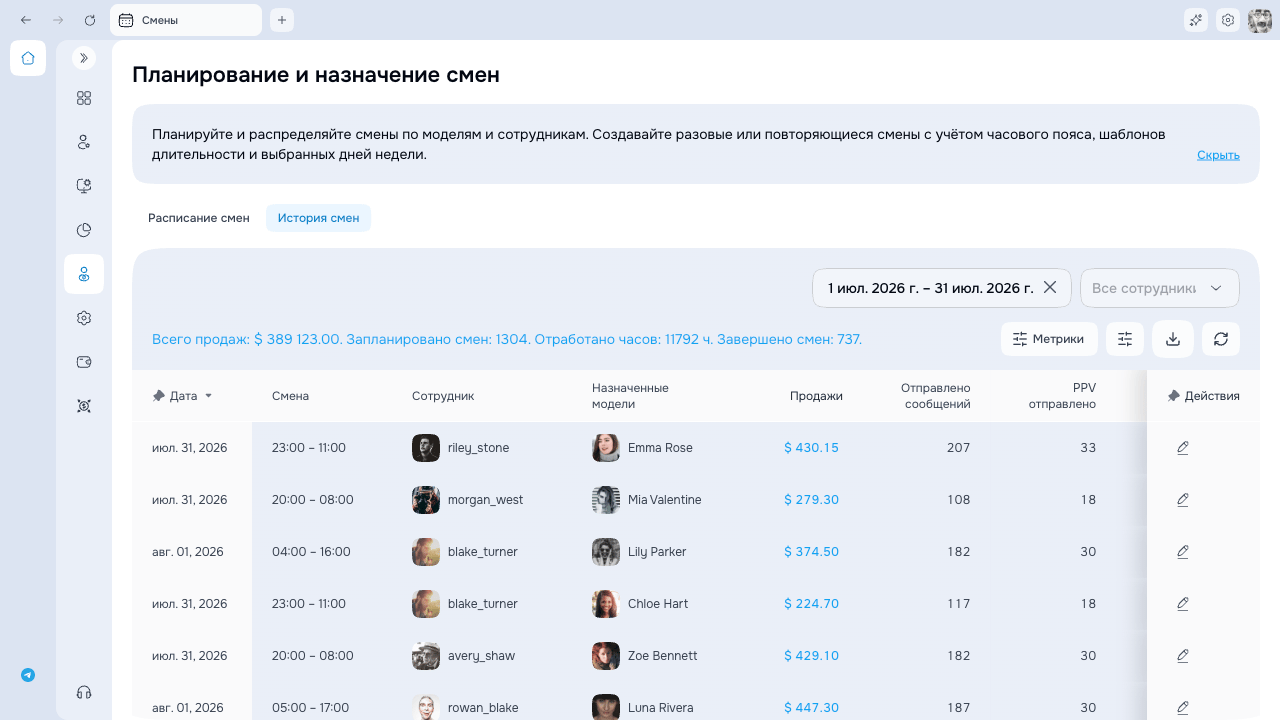
Что можно делать
- Проверять прошедшие смены, часы работы, продажи и результаты переписки
- Фильтровать по периоду, сотруднику и источникам продаж
- Открывать доступную сумму продаж в журнале
- Выгружать отфильтрованную историю в XLSX
- Редактировать смену при наличии права
Период и часовые пояса
По умолчанию выбран текущий месяц. Таблица на экране поддерживает до 90 дней; для XLSX можно выбрать более длинный диапазон. В истории используются даты и время в сохранённом часовом поясе каждой смены, который может отличаться от текущих Предпочтений.Строки таблицы
Откройте продажи строки
1. Выберите фильтры истории
Укажите период, сотрудника и нужные источники продаж. Если все суммы нулевые, проверьте, что включён хотя бы один источник. [Скриншот ожидается: фильтры истории и доступная ссылка суммы продаж]2. Откройте доступную сумму
Нажмите сумму, если она отображается ссылкой. AgencyKey откроет Продажи с фильтром Смена для выбранной строки, периода и категорий. Нужен совместимый доступ к Продажам; личная область открывает ваши доступные строки. [Скриншот ожидается: журнал Продаж с фильтром «Смена»]3. Проверьте продажи в журнале
В журнале можно проверить атрибуцию и при наличии права изменить её или рассмотреть предложения. Показать весь период снимает фильтр Смены. После этого снова доступны обычные фильтры периода, моделей и сотрудников. [Скриншот ожидается: фильтр Смены и «Показать весь период»]Управление сменами → Редактирование разрешает менять смены. Оно не даёт переназначать продажи. Прежнее окно выбора и переназначения продаж в Истории смен заменено журналом Продаж.
Экспорт истории
- Выберите период, сотрудника и источники продаж.
- Нажмите Экспорт.
- Дождитесь уведомления о подготовке XLSX и используйте действие скачивания готового файла.
Права и частые проблемы
Просмотр истории открывает прошедшие смены в вашей области данных. Редактирование смен, просмотр Продаж и переназначение Продаж — отдельные права.- Нет вкладки истории: попросите администратора проверить Просмотр истории.
- Сумма не является ссылкой: проверьте право просмотра Продаж и область, покрывающую строку.
- Продажи открылись, но нет переназначения: проверьте право переназначения Продаж, а не редактирования смен.
- Суммы отличаются: сравните период, часовой пояс, категории и полную сумму продажи с долей сотрудника.