

Где найти
Откройте Аналитика → По сотрудникам для Аналитики сотрудников. Для дашборда моделей перейдите в Аналитика → По моделям.Что можно делать
- Сравнивать сотрудников или моделей за выбранный период
- Раскрывать результаты сотрудника по моделям, а результаты модели — по сотрудникам
- Сравнивать текущий период с предыдущим
- Настраивать видимость колонок и экспортировать сводный или детальный CSV-отчёт
- Смотреть балансы, доход, подписки, когорты и воронку фанатов в Аналитике моделей
Разделы аналитики
В AgencyKey есть два разных раздела аналитики:
На этой странице описана таблица Аналитики сотрудников. Современный дашборд моделей описан в Аналитике моделей.
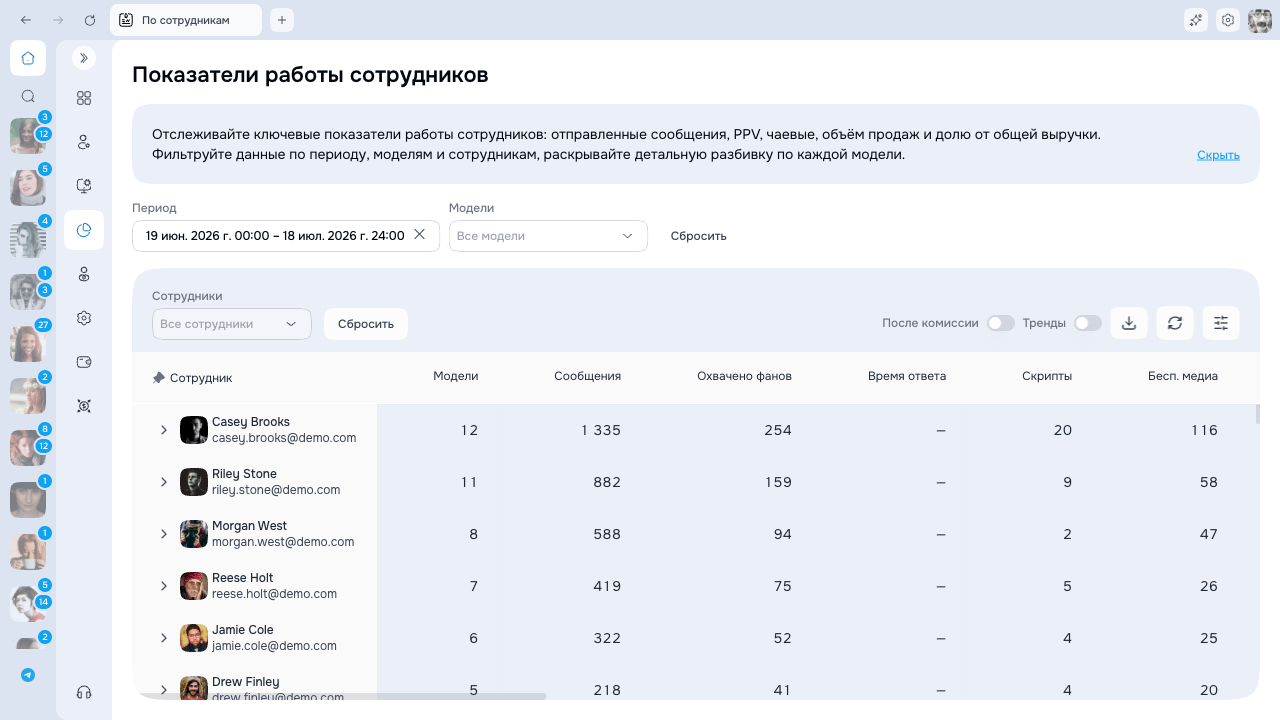
Два представления Аналитики сотрудников
Выберите представление в зависимости от того, что хотите анализировать:
- Кто из сотрудников продаёт больше всего? → По сотрудникам
- Какая модель приносит больше дохода? → По моделям
Фильтры
Доступные фильтры:- Период — выберите до 90 дней (по умолчанию — последние 30 дней)
- Тренды — включите для сравнения значений с предыдущим периодом
- Модели — отфильтруйте по конкретным моделям
- Сотрудники — отфильтруйте по конкретным сотрудникам
Раскрываемые строки
Кликните на строку чтобы увидеть детализацию:- В “По сотрудникам”: показывает разбивку по моделям
- В “По моделям”: показывает разбивку по сотрудникам
Итоговые строки
Внизу таблицы:- Итого складывает количественные и денежные метрики. Процент открытия PPV пересчитывается как общее число покупок, делённое на общее число отправок, а несуммируемые метрики вроде медианы времени ответа показывают прочерк.
- Среднее делит количественные и денежные итоги на число видимых основных строк. Для процентов и медиан, которые нельзя корректно усреднить, показан прочерк.
Экспорт в CSV
Нажмите кнопку Экспорт чтобы скачать данные в формате CSV. Можно экспортировать сводную таблицу или детализированный отчёт с раскрытыми строками.Видимость колонок
Нажмите кнопку Столбцы чтобы показать/скрыть колонки. Настройки сохраняются.Доступ
Каждое представление аналитики требует отдельного разрешения:- Аналитика → По сотрудникам
- Аналитика → По моделям
В строках сотрудников учитываются только активность и продажи, которые можно привязать к сотруднику CRM. Действия самой модели, автоматизаций, системы и события без привязки к сотруднику в такие строки не попадают. Поэтому итоги Аналитики моделей и Аналитики сотрудников могут различаться. Правила привязки задаются в Настройках продаж.
Следующие шаги
- Справочник метрик — описание всех метрик Аналитики сотрудников
- Аналитика моделей — балансы, доход, подписки, когорты, воронка и таблица