> ## Documentation Index
> Fetch the complete documentation index at: https://agencykey.com/docs/llms.txt
> Use this file to discover all available pages before exploring further.
# Выбор медиа в галерее
> Прикрепление медиа Хранилища к сообщениям в чате, PPV, рассылкам и скриптам
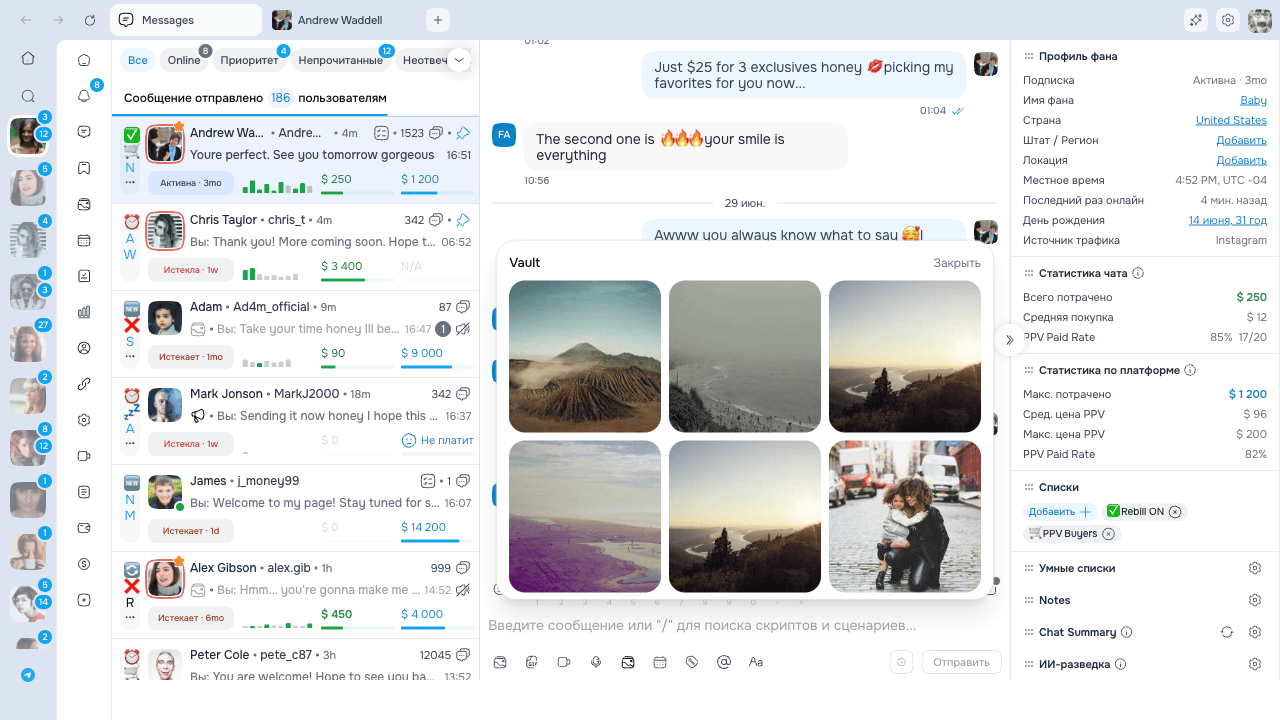
Окно выбора галереи открывается всякий раз, когда вы прикрепляете медиа к сообщению — в чате с фаном, при создании PPV, настройке рассылки или редактировании скрипта. Теперь оно поддерживает те же функции поиска и метаданных, что и основная страница Хранилища, — не нужно покидать окно, чтобы найти нужный файл.
## Открытие окна выбора
Окно открывается автоматически при нажатии на кнопку **скрепки** или **Добавить медиа** в следующих местах:
* Поле ввода сообщения в чате с фаном
* Создание кампании рассылки
* Создание или редактирование скрипта
* Настройка PPV внутри сценария
 ## Структура
Окно имеет двухколоночную структуру, повторяющую основную страницу Хранилища:
| Область | Содержимое |
| ------- | ---------------------------------------------------------------------- |
| Левая | Списки OnlyFans (категории) со счётчиками и выпадающим меню сортировки |
| Правая | Сетка медиа с миниатюрами и плашками описаний и хэштегов |
## Поиск медиа
Используйте **тройной переключатель поиска** над сеткой, чтобы выбрать, где искать:
* **Описание** — соответствие описанию, заданному в Хранилище
* **Заметка** — соответствие внутренним заметкам у медиа
* **Хэштег** — соответствие любому из хэштегов медиа
Введите запрос в поле поиска — сетка обновится по мере ввода.
Медиа попадает в результаты, если любой его хэштег начинается с вашего запроса, — поэтому запрос «summer» найдёт элементы с тегами `#summer2024`, `#summertime` и так далее.
## Фильтрация
Над сеткой:
| Фильтр | Опции |
| -------------- | ------------------------------------------------------------------------- |
| **Тип** | Все / Изображение / Видео / GIF / Аудио |
| **Сортировка** | Недавние, Популярные, Наибольшие чаевые — по возрастанию или убыванию |
| **Дата** | За всё время или **Перейти к дате**, чтобы перескочить на конкретный день |
В левой колонке также есть **выпадающее меню сортировки списков**, где категории можно упорядочить по умолчанию, по имени или по количеству медиа.
## Метаданные на миниатюрах
Каждая миниатюра в окне выбора показывает ту же информационную плашку, что и на основной странице Хранилища:
* **Описание** в верхней строке
* **Хэштеги** в нижней строке, с префиксом `#`
* **Иконка «i»** при наведении — показывает полный текст в подсказке, если он обрезан
Так вы можете убедиться, что выбираете нужное фото, не открывая подробный вид.
## Выбор медиа
Нажмите на миниатюру, чтобы выделить или снять выделение — можно выбрать сразу несколько. После закрытия окна выбранные элементы появятся в форме как миниатюры-превью.
Используйте кнопку **Обновить** на панели инструментов, если медиа было только что загружено и ещё не отображается.
## Далее
* [Превью в чате OnlyFans](/docs/ru/vault/in-chat-preview) — метаданные на медиа Хранилища внутри OnlyFans
* [Описания, хэштеги и метаданные](/docs/ru/vault/metadata) — Как подготовить элементы для быстрого поиска
## Структура
Окно имеет двухколоночную структуру, повторяющую основную страницу Хранилища:
| Область | Содержимое |
| ------- | ---------------------------------------------------------------------- |
| Левая | Списки OnlyFans (категории) со счётчиками и выпадающим меню сортировки |
| Правая | Сетка медиа с миниатюрами и плашками описаний и хэштегов |
## Поиск медиа
Используйте **тройной переключатель поиска** над сеткой, чтобы выбрать, где искать:
* **Описание** — соответствие описанию, заданному в Хранилище
* **Заметка** — соответствие внутренним заметкам у медиа
* **Хэштег** — соответствие любому из хэштегов медиа
Введите запрос в поле поиска — сетка обновится по мере ввода.
Медиа попадает в результаты, если любой его хэштег начинается с вашего запроса, — поэтому запрос «summer» найдёт элементы с тегами `#summer2024`, `#summertime` и так далее.
## Фильтрация
Над сеткой:
| Фильтр | Опции |
| -------------- | ------------------------------------------------------------------------- |
| **Тип** | Все / Изображение / Видео / GIF / Аудио |
| **Сортировка** | Недавние, Популярные, Наибольшие чаевые — по возрастанию или убыванию |
| **Дата** | За всё время или **Перейти к дате**, чтобы перескочить на конкретный день |
В левой колонке также есть **выпадающее меню сортировки списков**, где категории можно упорядочить по умолчанию, по имени или по количеству медиа.
## Метаданные на миниатюрах
Каждая миниатюра в окне выбора показывает ту же информационную плашку, что и на основной странице Хранилища:
* **Описание** в верхней строке
* **Хэштеги** в нижней строке, с префиксом `#`
* **Иконка «i»** при наведении — показывает полный текст в подсказке, если он обрезан
Так вы можете убедиться, что выбираете нужное фото, не открывая подробный вид.
## Выбор медиа
Нажмите на миниатюру, чтобы выделить или снять выделение — можно выбрать сразу несколько. После закрытия окна выбранные элементы появятся в форме как миниатюры-превью.
Используйте кнопку **Обновить** на панели инструментов, если медиа было только что загружено и ещё не отображается.
## Далее
* [Превью в чате OnlyFans](/docs/ru/vault/in-chat-preview) — метаданные на медиа Хранилища внутри OnlyFans
* [Описания, хэштеги и метаданные](/docs/ru/vault/metadata) — Как подготовить элементы для быстрого поиска