> ## Documentation Index
> Fetch the complete documentation index at: https://agencykey.com/docs/llms.txt
> Use this file to discover all available pages before exploring further.
# История смен
> Смотрите прошедшие смены, кому засчитана каждая продажа, и переносите продажи на нужного человека
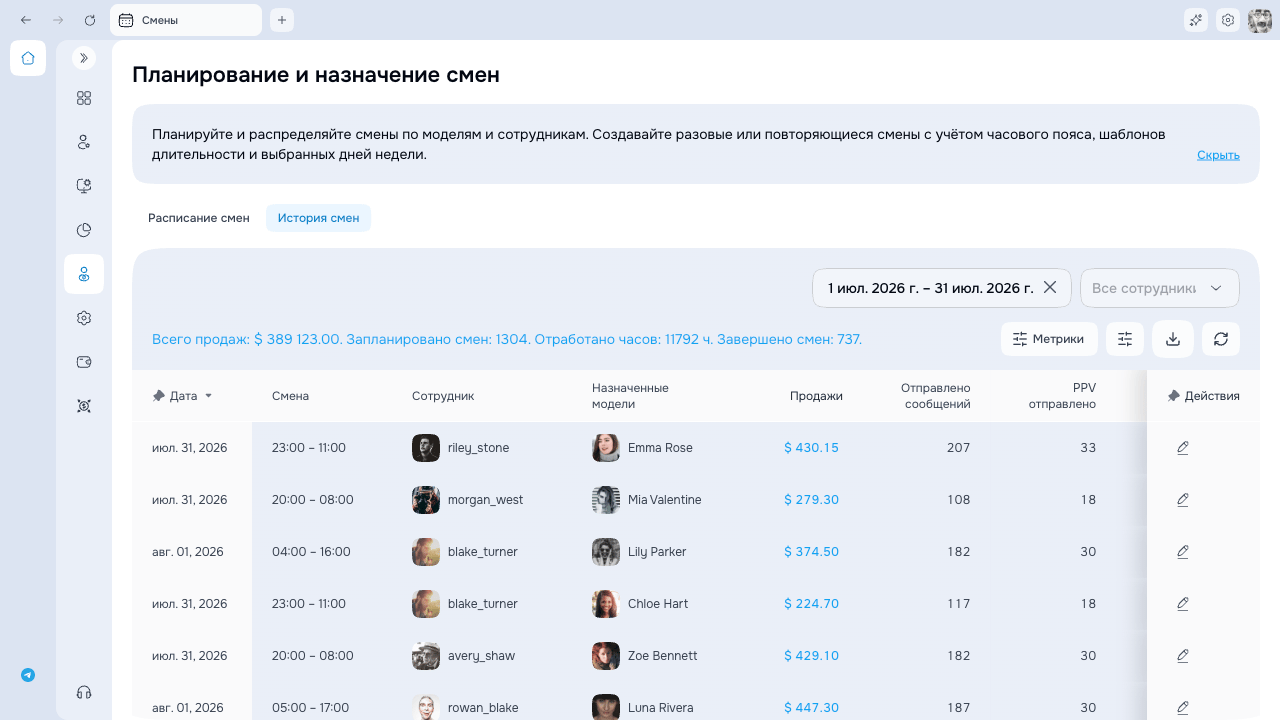
**История смен** показывает все прошедшие смены и продажи, которые в них прошли. Откройте её через вкладку **История смен** на странице **Смены**. Здесь можно посмотреть, кто и когда работал, сколько заработала каждая смена, и перенести продажи на нужного сотрудника.
 ## Что можно делать
* Видеть прошедшие смены с отработанными часами, продажами и статистикой сообщений
* Видеть, кому относится каждая продажа, в колонке **Сотрудник**
* Открывать **Просмотр продаж** и разбирать каждую продажу за цифрой
* Переносить (переназначать) продажи на нужного сотрудника
* Сортировать продажи по дате или заработку по всему списку
* Выгружать историю с панели действий через **Экспорт**
## Что на странице
* **Фильтры** — выбор диапазона дат, сотрудника и метрик, которые учитывать
* **Экспорт** — запускает подготовку отфильтрованного XLSX в фоне
* **Таблица истории** — по строке на смену плюс строки для продаж, не попавших ни в одну смену
* **Карандаш «Редактировать»** — открывает редактор смены
По умолчанию показан текущий месяц. Таблица на экране показывает период до 90 дней. Для XLSX-экспорта можно выбрать более длинный диапазон.
## Часовые пояса
Дата и время в таблице истории используют часовой пояс, сохранённый у каждой смены. Он может отличаться от текущих Предпочтений, если настройка менялась после создания смены. При проверке, попала ли продажа внутрь смены, учитывайте пояс, показанный для смены.
## Экспорт истории
1. Выберите диапазон, сотрудника и нужные источники продаж в фильтре метрик.
2. Нажмите **Экспорт** на панели действий.
3. AgencyKey подготовит файл **XLSX** в фоне.
4. Скачайте его из уведомления или действия готового экспорта.
Экспорт учитывает выбранные фильтры и может охватывать период длиннее 90-дневного ограничения таблицы. Не запускайте повторно тот же экспорт, пока первый ещё готовится.
## Колонки таблицы истории
| Колонка | Что показывает |
| -------------------------------------------------------------------------------------- | ------------------------------------------------------------------------ |
| **Дата** | Когда прошла смена |
| **Смена** | Время начала и окончания |
| **Сотрудник** | Аватар и имя сотрудника, к которому относится строка |
| **Назначенные модели** | Какие модели были закрыты |
| **Продажи** | Сколько заработано — нажмите на сумму, чтобы открыть **Просмотр продаж** |
| **Отправлено сообщений**, **PPV отправлено**, **PPV разблокировано**, **Фанов в чате** | Статистика сообщений за смену |
| **Действия** | Карандаш **Редактировать** открывает смену |
## Строки для продаж без смены
Часть продаж не попадает ни в одну смену. Вместо того чтобы свалить их в кучу, таблица делит их на две подписанные строки, и сразу видно почему:
| Строка | Что значит |
| ------------------ | --------------------------------------------------------------------------------------------------------------------------------------------------------------------------- |
| **Без сотрудника** | Продажи, ни к кому не привязанные. Эта строка всегда стоит внизу таблицы, как бы вы ни сортировали. В колонке **Сотрудник** показана приглушённая подпись **Не назначено**. |
| **Вне смен** | Продажи сотрудника, которые пришлись на время вне его смен. Такая строка есть для каждого сотрудника — со своим аватаром и именем. Эти строки сортируются как обычные. |
Обе строки открывают **Просмотр продаж** одинаково — нажмите на сумму в колонке **Продажи**, чтобы посмотреть и переназначить продажи за ней.
## Просмотр и переназначение продаж
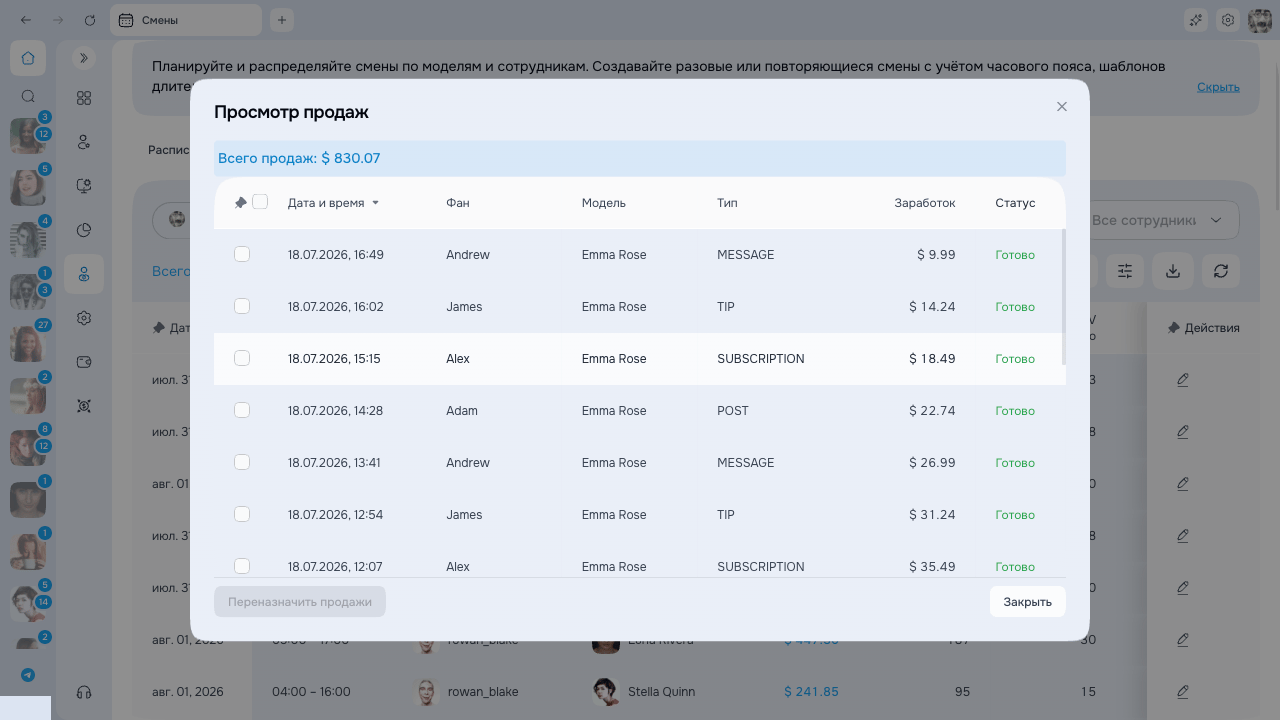
Нажмите на сумму в колонке **Продажи**, чтобы открыть **Просмотр продаж** — список всех продаж за этой цифрой с фаном, моделью, типом, статусом, датой и заработком.
## Что можно делать
* Видеть прошедшие смены с отработанными часами, продажами и статистикой сообщений
* Видеть, кому относится каждая продажа, в колонке **Сотрудник**
* Открывать **Просмотр продаж** и разбирать каждую продажу за цифрой
* Переносить (переназначать) продажи на нужного сотрудника
* Сортировать продажи по дате или заработку по всему списку
* Выгружать историю с панели действий через **Экспорт**
## Что на странице
* **Фильтры** — выбор диапазона дат, сотрудника и метрик, которые учитывать
* **Экспорт** — запускает подготовку отфильтрованного XLSX в фоне
* **Таблица истории** — по строке на смену плюс строки для продаж, не попавших ни в одну смену
* **Карандаш «Редактировать»** — открывает редактор смены
По умолчанию показан текущий месяц. Таблица на экране показывает период до 90 дней. Для XLSX-экспорта можно выбрать более длинный диапазон.
## Часовые пояса
Дата и время в таблице истории используют часовой пояс, сохранённый у каждой смены. Он может отличаться от текущих Предпочтений, если настройка менялась после создания смены. При проверке, попала ли продажа внутрь смены, учитывайте пояс, показанный для смены.
## Экспорт истории
1. Выберите диапазон, сотрудника и нужные источники продаж в фильтре метрик.
2. Нажмите **Экспорт** на панели действий.
3. AgencyKey подготовит файл **XLSX** в фоне.
4. Скачайте его из уведомления или действия готового экспорта.
Экспорт учитывает выбранные фильтры и может охватывать период длиннее 90-дневного ограничения таблицы. Не запускайте повторно тот же экспорт, пока первый ещё готовится.
## Колонки таблицы истории
| Колонка | Что показывает |
| -------------------------------------------------------------------------------------- | ------------------------------------------------------------------------ |
| **Дата** | Когда прошла смена |
| **Смена** | Время начала и окончания |
| **Сотрудник** | Аватар и имя сотрудника, к которому относится строка |
| **Назначенные модели** | Какие модели были закрыты |
| **Продажи** | Сколько заработано — нажмите на сумму, чтобы открыть **Просмотр продаж** |
| **Отправлено сообщений**, **PPV отправлено**, **PPV разблокировано**, **Фанов в чате** | Статистика сообщений за смену |
| **Действия** | Карандаш **Редактировать** открывает смену |
## Строки для продаж без смены
Часть продаж не попадает ни в одну смену. Вместо того чтобы свалить их в кучу, таблица делит их на две подписанные строки, и сразу видно почему:
| Строка | Что значит |
| ------------------ | --------------------------------------------------------------------------------------------------------------------------------------------------------------------------- |
| **Без сотрудника** | Продажи, ни к кому не привязанные. Эта строка всегда стоит внизу таблицы, как бы вы ни сортировали. В колонке **Сотрудник** показана приглушённая подпись **Не назначено**. |
| **Вне смен** | Продажи сотрудника, которые пришлись на время вне его смен. Такая строка есть для каждого сотрудника — со своим аватаром и именем. Эти строки сортируются как обычные. |
Обе строки открывают **Просмотр продаж** одинаково — нажмите на сумму в колонке **Продажи**, чтобы посмотреть и переназначить продажи за ней.
## Просмотр и переназначение продаж
Нажмите на сумму в колонке **Продажи**, чтобы открыть **Просмотр продаж** — список всех продаж за этой цифрой с фаном, моделью, типом, статусом, датой и заработком.
 ### Переназначение продаж
Если продажа попала не к тому человеку, её можно перенести. Сценарий один и тот же для строки любого типа:
### 1. Выберите продажи
Поставьте галочку у нужных продаж или используйте чекбокс «выбрать все» в шапке.
### 2. Укажите сотрудника
Нажмите **Переназначить продажи** и выберите из списка любого доступного вам сотрудника. Продажу можно перенести на кого угодно — в том числе из строк **Вне смен** и **Без сотрудника**.
### 3. Подтвердите
Подтвердите перенос. Приложение само подберёт подходящую смену для каждой продажи, и она встанет на своё место. Список и таблица истории обновятся сами.
За один раз можно переназначить до 500 продаж. «Выбрать все» охватывает первые 500 продаж в текущем порядке.
### Сортировка по всем страницам
Сортируйте **Просмотр продаж** по колонкам **Дата и время** или **Заработок**, и порядок охватывает весь список, а не только строки на экране. Верх списка действительно верх.
Смена сортировки сбрасывает текущий выбор, поэтому сначала задайте сортировку, а потом отмечайте продажи для переноса.
## Права доступа
| Доступ | Что разрешает |
| --------------------------------------- | -------------------------------------------------------------------------------------------------------------------------------------------------------------------------------------------------------------------------------------------------------------------------- |
| **Просмотр истории** | Видеть вкладку **История смен** и открывать **Просмотр продаж**. Отдельно от управления расписанием, так что можно дать человеку только чтение прошедших смен, не открывая ничего лишнего. Уровень — **Всё агентство**, **Группа и подгруппы** или **Только свои данные**. |
| **Управление сменами → Редактирование** | Переназначать продажи и пользоваться карандашом **Редактировать**. Без них **История смен** доступна только на просмотр. |
**Просмотр истории** и возможность переназначать продажи — разные вещи. Сотрудник может иметь доступ к истории только на чтение, не имея права переносить продажи.
## Что может пойти не так
| Проблема | Что делать |
| ----------------------------------------------------------- | ---------------------------------------------------------------------------------------------------------------------------------- |
| Нет вкладки **История смен** | Нужен доступ **Просмотр истории**. Попросите Owner или пользователя, который управляет правами на Смены. |
| Нет чекбоксов и кнопки **Переназначить продажи** | Для переназначения нужны права на **Редактирование** смен. Доступ только на просмотр позволяет смотреть, но не переносить продажи. |
| «Слишком много продаж для загрузки — показана часть списка» | Сузьте диапазон дат, чтобы поместился весь список. |
| Везде ноль | Откройте фильтр **Метрики** и включите хотя бы один источник (Сообщения, Чаевые и так далее). |
| «Переназначено 8 из 10 (2 пропущено)» | Часть продаж оказалась вне вашего доступа и осталась на месте. Остальные перенесены. |
## Далее
* [Управление сменами](/docs/ru/shifts/managing) — Создание, редактирование и удаление смен
* [Календарь](/docs/ru/shifts/calendar) — Визуальное представление смен по дням и моделям
* [Повторяющиеся смены](/docs/ru/shifts/recurring) — Автоматическое повторение смен по расписанию
### Переназначение продаж
Если продажа попала не к тому человеку, её можно перенести. Сценарий один и тот же для строки любого типа:
### 1. Выберите продажи
Поставьте галочку у нужных продаж или используйте чекбокс «выбрать все» в шапке.
### 2. Укажите сотрудника
Нажмите **Переназначить продажи** и выберите из списка любого доступного вам сотрудника. Продажу можно перенести на кого угодно — в том числе из строк **Вне смен** и **Без сотрудника**.
### 3. Подтвердите
Подтвердите перенос. Приложение само подберёт подходящую смену для каждой продажи, и она встанет на своё место. Список и таблица истории обновятся сами.
За один раз можно переназначить до 500 продаж. «Выбрать все» охватывает первые 500 продаж в текущем порядке.
### Сортировка по всем страницам
Сортируйте **Просмотр продаж** по колонкам **Дата и время** или **Заработок**, и порядок охватывает весь список, а не только строки на экране. Верх списка действительно верх.
Смена сортировки сбрасывает текущий выбор, поэтому сначала задайте сортировку, а потом отмечайте продажи для переноса.
## Права доступа
| Доступ | Что разрешает |
| --------------------------------------- | -------------------------------------------------------------------------------------------------------------------------------------------------------------------------------------------------------------------------------------------------------------------------- |
| **Просмотр истории** | Видеть вкладку **История смен** и открывать **Просмотр продаж**. Отдельно от управления расписанием, так что можно дать человеку только чтение прошедших смен, не открывая ничего лишнего. Уровень — **Всё агентство**, **Группа и подгруппы** или **Только свои данные**. |
| **Управление сменами → Редактирование** | Переназначать продажи и пользоваться карандашом **Редактировать**. Без них **История смен** доступна только на просмотр. |
**Просмотр истории** и возможность переназначать продажи — разные вещи. Сотрудник может иметь доступ к истории только на чтение, не имея права переносить продажи.
## Что может пойти не так
| Проблема | Что делать |
| ----------------------------------------------------------- | ---------------------------------------------------------------------------------------------------------------------------------- |
| Нет вкладки **История смен** | Нужен доступ **Просмотр истории**. Попросите Owner или пользователя, который управляет правами на Смены. |
| Нет чекбоксов и кнопки **Переназначить продажи** | Для переназначения нужны права на **Редактирование** смен. Доступ только на просмотр позволяет смотреть, но не переносить продажи. |
| «Слишком много продаж для загрузки — показана часть списка» | Сузьте диапазон дат, чтобы поместился весь список. |
| Везде ноль | Откройте фильтр **Метрики** и включите хотя бы один источник (Сообщения, Чаевые и так далее). |
| «Переназначено 8 из 10 (2 пропущено)» | Часть продаж оказалась вне вашего доступа и осталась на месте. Остальные перенесены. |
## Далее
* [Управление сменами](/docs/ru/shifts/managing) — Создание, редактирование и удаление смен
* [Календарь](/docs/ru/shifts/calendar) — Визуальное представление смен по дням и моделям
* [Повторяющиеся смены](/docs/ru/shifts/recurring) — Автоматическое повторение смен по расписанию