> ## Documentation Index
> Fetch the complete documentation index at: https://agencykey.com/docs/llms.txt
> Use this file to discover all available pages before exploring further.
# Скрипты
> Готовые шаблоны сообщений для быстрой коммуникации с фанатами
## Введение
Скрипты — это заранее написанные сообщения, которые можно отправить подписчикам одним кликом. Они помогают поддерживать единый стиль общения в команде и существенно экономят время при ответах на типичные вопросы или отправке промо-контента.
Каждый скрипт может содержать:
* **Текст** — тело сообщения с поддержкой тегов персонализации
* **Медиа** — фото, видео, GIF и аудио из галереи модели
* **Цену** — опциональную PPV-цену для платного контента
* **Заметки** — внутренние комментарии, видимые только команде
## Библиотека скриптов
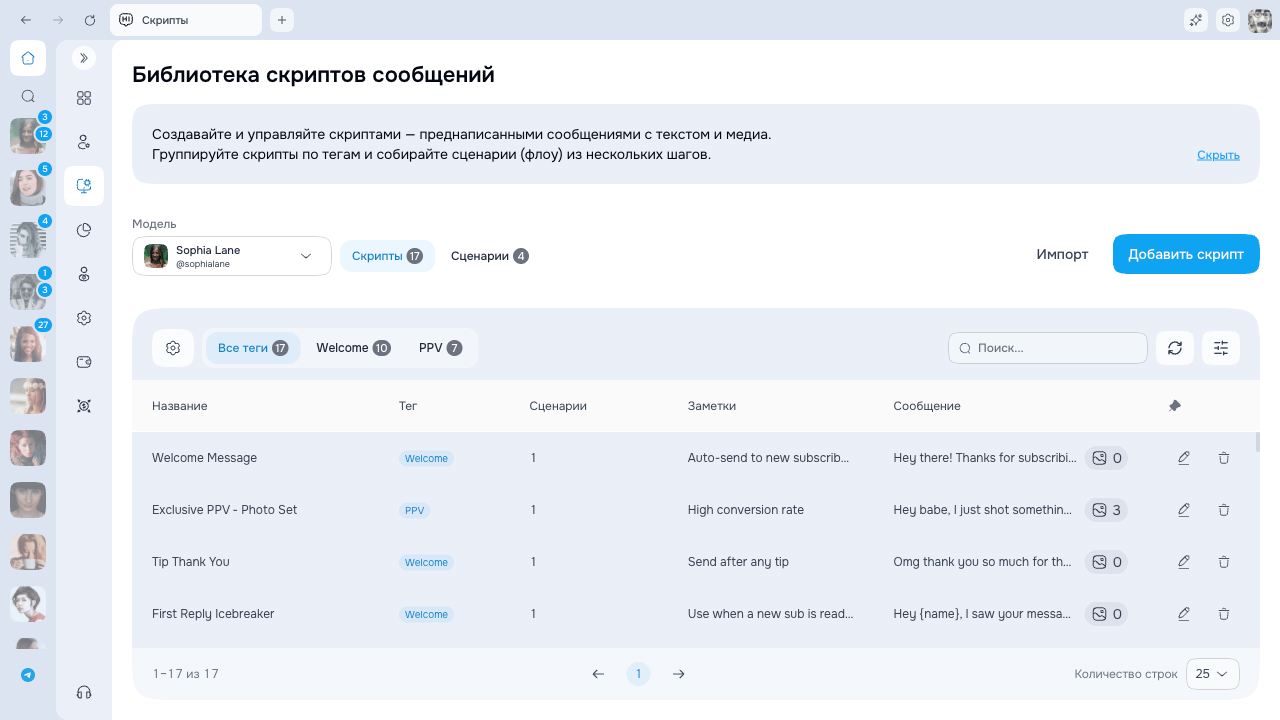
Откройте библиотеку скриптов через боковое меню, нажав **Скрипты**, или прямо из чата через кнопку **Управление** в панели скриптов.
Библиотека отображает все скрипты в таблице со следующими колонками:
 | Колонка | Описание |
| --------- | ------------------------------------------ |
| Название | Название скрипта для быстрой идентификации |
| Тег | Присвоенный тег, если есть |
| Заметки | Превью внутренних заметок |
| Сообщение | Превью текста сообщения |
Используйте строку поиска для поиска скриптов по названию или тексту. Фильтруйте по модели, чтобы видеть только скрипты конкретного аккаунта.
Кнопки **Добавить скрипт**, **Редактировать** и **Удалить** появляются только для моделей, входящих в вашу зону доступа. Если вы не видите этих кнопок в строке, скрипт принадлежит модели, которой вам не разрешено управлять.
## Организация с помощью тегов
Теги помогают группировать скрипты по теме, назначению или кампании. Панель тегов появляется над таблицей скриптов, когда выбрана модель.
### Панель тегов
* Нажмите на тег, чтобы отфильтровать список скриптов
* **Все теги** показывает полный список с общим количеством
* Каждый тег отображает бейдж с количеством присвоенных скриптов
* Нажмите **+**, чтобы создать новый тег
* Нажмите на **иконку шестерёнки**, чтобы открыть окно управления тегами
### Управление тегами
В окне управления тегами вы можете:
* **Создать** — введите название и подтвердите
* **Переименовать** — нажмите иконку карандаша, измените название и нажмите Enter
* **Изменить порядок** — перетаскивайте теги за ручку
* **Удалить** — нажмите иконку корзины; скрипты останутся без категории
### Присвоение тега скрипту
При создании или редактировании скрипта используйте выпадающий список **Тег**, чтобы присвоить скрипт к тегу. Теги упрощают поиск скриптов как в библиотеке, так и при использовании в чате.
## Создание скрипта
Нажмите **Добавить скрипт**, чтобы открыть окно создания. Заполните следующие поля:
| Колонка | Описание |
| --------- | ------------------------------------------ |
| Название | Название скрипта для быстрой идентификации |
| Тег | Присвоенный тег, если есть |
| Заметки | Превью внутренних заметок |
| Сообщение | Превью текста сообщения |
Используйте строку поиска для поиска скриптов по названию или тексту. Фильтруйте по модели, чтобы видеть только скрипты конкретного аккаунта.
Кнопки **Добавить скрипт**, **Редактировать** и **Удалить** появляются только для моделей, входящих в вашу зону доступа. Если вы не видите этих кнопок в строке, скрипт принадлежит модели, которой вам не разрешено управлять.
## Организация с помощью тегов
Теги помогают группировать скрипты по теме, назначению или кампании. Панель тегов появляется над таблицей скриптов, когда выбрана модель.
### Панель тегов
* Нажмите на тег, чтобы отфильтровать список скриптов
* **Все теги** показывает полный список с общим количеством
* Каждый тег отображает бейдж с количеством присвоенных скриптов
* Нажмите **+**, чтобы создать новый тег
* Нажмите на **иконку шестерёнки**, чтобы открыть окно управления тегами
### Управление тегами
В окне управления тегами вы можете:
* **Создать** — введите название и подтвердите
* **Переименовать** — нажмите иконку карандаша, измените название и нажмите Enter
* **Изменить порядок** — перетаскивайте теги за ручку
* **Удалить** — нажмите иконку корзины; скрипты останутся без категории
### Присвоение тега скрипту
При создании или редактировании скрипта используйте выпадающий список **Тег**, чтобы присвоить скрипт к тегу. Теги упрощают поиск скриптов как в библиотеке, так и при использовании в чате.
## Создание скрипта
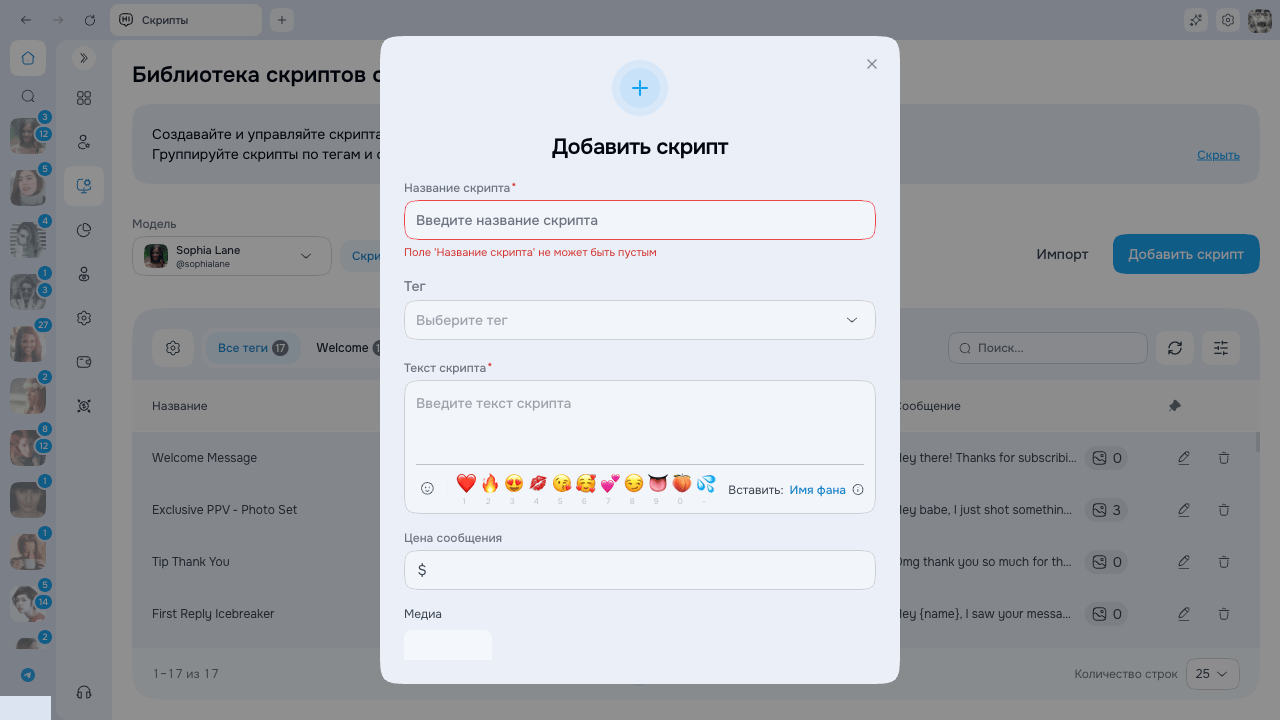
Нажмите **Добавить скрипт**, чтобы открыть окно создания. Заполните следующие поля:
 | Поле | Описание |
| ---------------- | -------------------------------------------------------------- |
| Название скрипта | Внутреннее название для идентификации (обязательно) |
| Текст скрипта | Содержание сообщения, которое будет отправлено (обязательно) |
| Тег | Присвойте скрипт к тегу для удобной организации |
| Цена сообщения | PPV-цена в долларах — оставьте пустым для бесплатных сообщений |
| Медиа | Прикрепите фото, видео, GIF и аудио из галереи модели |
| Заметки | Внутренние заметки, видимые только команде |
## Тег \{name}
Персонализируйте скрипты, вставляя тег `{name}` в любом месте текста. При отправке этот тег автоматически заменяется на имя подписчика.
**Пример:**
* Текст скрипта: `Привет, {name}! Спасибо за подписку!`
* Отправленное сообщение: `Привет, Иван! Спасибо за подписку!`
Такая простая персонализация значительно повышает вовлечённость и делает сообщения более искренними.
## Прикрепление медиа
Чтобы добавить медиа к скрипту:
1. Нажмите кнопку **Добавить файл** в форме скрипта
2. Выберите файлы из галереи модели (Vault)
3. Кликните по файлам для прикрепления — поддерживается множественный выбор
4. Прикреплённые файлы отображаются как миниатюры в форме скрипта
У каждого прикреплённого файла есть чекбокс **Платный**. Он определяет, будет ли конкретный файл закрыт оплатой. В одном платном скрипте можно совмещать бесплатные и платные файлы — например, бесплатное фото-превью рядом с платным видео.
### Платные скрипты и медиа
Чекбокс **Платный** на медиа связан с ценой скрипта:
| Цена скрипта | Поведение чекбокса **Платный** |
| ------------ | ------------------------------------------------------------------------------- |
| Пусто или 0 | Чекбокс отключён. Подсказка: «Сначала укажите цену» |
| Больше 0 | Чекбокс доступен. Каждый прикреплённый файл помечается **Платный** по умолчанию |
Когда вы задаёте цену, все уже прикреплённые и новые медиа по умолчанию получают отметку **Платный**. Снимите её с файлов, которые должны остаться бесплатными превью. Возврат цены к 0 сохраняет выбор у файлов, но без цены платный доступ не применяется.
Перед сохранением проверьте цену и чекбокс каждого файла. Цена включает возможность платного доступа, а отметка **Платный** у конкретного вложения определяет, что именно будет закрыто.
## Редактирование и удаление
Управляйте существующими скриптами с помощью иконок действий в таблице библиотеки:
* **Иконка карандаша** — открывает окно редактирования скрипта
* **Иконка корзины** — безвозвратно удаляет скрипт
Удаление скрипта необратимо. Убедитесь, что скрипт вам больше не нужен, прежде чем удалять его.
## Далее
* [Использование в чате](/docs/ru/scripts/using-in-chat) — как использовать скрипты прямо в чате с фаном
* [Сценарии](/docs/ru/scripts/flows) — как объединять скрипты в многошаговые разговоры
| Поле | Описание |
| ---------------- | -------------------------------------------------------------- |
| Название скрипта | Внутреннее название для идентификации (обязательно) |
| Текст скрипта | Содержание сообщения, которое будет отправлено (обязательно) |
| Тег | Присвойте скрипт к тегу для удобной организации |
| Цена сообщения | PPV-цена в долларах — оставьте пустым для бесплатных сообщений |
| Медиа | Прикрепите фото, видео, GIF и аудио из галереи модели |
| Заметки | Внутренние заметки, видимые только команде |
## Тег \{name}
Персонализируйте скрипты, вставляя тег `{name}` в любом месте текста. При отправке этот тег автоматически заменяется на имя подписчика.
**Пример:**
* Текст скрипта: `Привет, {name}! Спасибо за подписку!`
* Отправленное сообщение: `Привет, Иван! Спасибо за подписку!`
Такая простая персонализация значительно повышает вовлечённость и делает сообщения более искренними.
## Прикрепление медиа
Чтобы добавить медиа к скрипту:
1. Нажмите кнопку **Добавить файл** в форме скрипта
2. Выберите файлы из галереи модели (Vault)
3. Кликните по файлам для прикрепления — поддерживается множественный выбор
4. Прикреплённые файлы отображаются как миниатюры в форме скрипта
У каждого прикреплённого файла есть чекбокс **Платный**. Он определяет, будет ли конкретный файл закрыт оплатой. В одном платном скрипте можно совмещать бесплатные и платные файлы — например, бесплатное фото-превью рядом с платным видео.
### Платные скрипты и медиа
Чекбокс **Платный** на медиа связан с ценой скрипта:
| Цена скрипта | Поведение чекбокса **Платный** |
| ------------ | ------------------------------------------------------------------------------- |
| Пусто или 0 | Чекбокс отключён. Подсказка: «Сначала укажите цену» |
| Больше 0 | Чекбокс доступен. Каждый прикреплённый файл помечается **Платный** по умолчанию |
Когда вы задаёте цену, все уже прикреплённые и новые медиа по умолчанию получают отметку **Платный**. Снимите её с файлов, которые должны остаться бесплатными превью. Возврат цены к 0 сохраняет выбор у файлов, но без цены платный доступ не применяется.
Перед сохранением проверьте цену и чекбокс каждого файла. Цена включает возможность платного доступа, а отметка **Платный** у конкретного вложения определяет, что именно будет закрыто.
## Редактирование и удаление
Управляйте существующими скриптами с помощью иконок действий в таблице библиотеки:
* **Иконка карандаша** — открывает окно редактирования скрипта
* **Иконка корзины** — безвозвратно удаляет скрипт
Удаление скрипта необратимо. Убедитесь, что скрипт вам больше не нужен, прежде чем удалять его.
## Далее
* [Использование в чате](/docs/ru/scripts/using-in-chat) — как использовать скрипты прямо в чате с фаном
* [Сценарии](/docs/ru/scripts/flows) — как объединять скрипты в многошаговые разговоры