> ## Documentation Index
> Fetch the complete documentation index at: https://agencykey.com/docs/llms.txt
> Use this file to discover all available pages before exploring further.
# Настройка прав
> Настройка прав и области видимости данных для ролей
## Открытие настроек прав
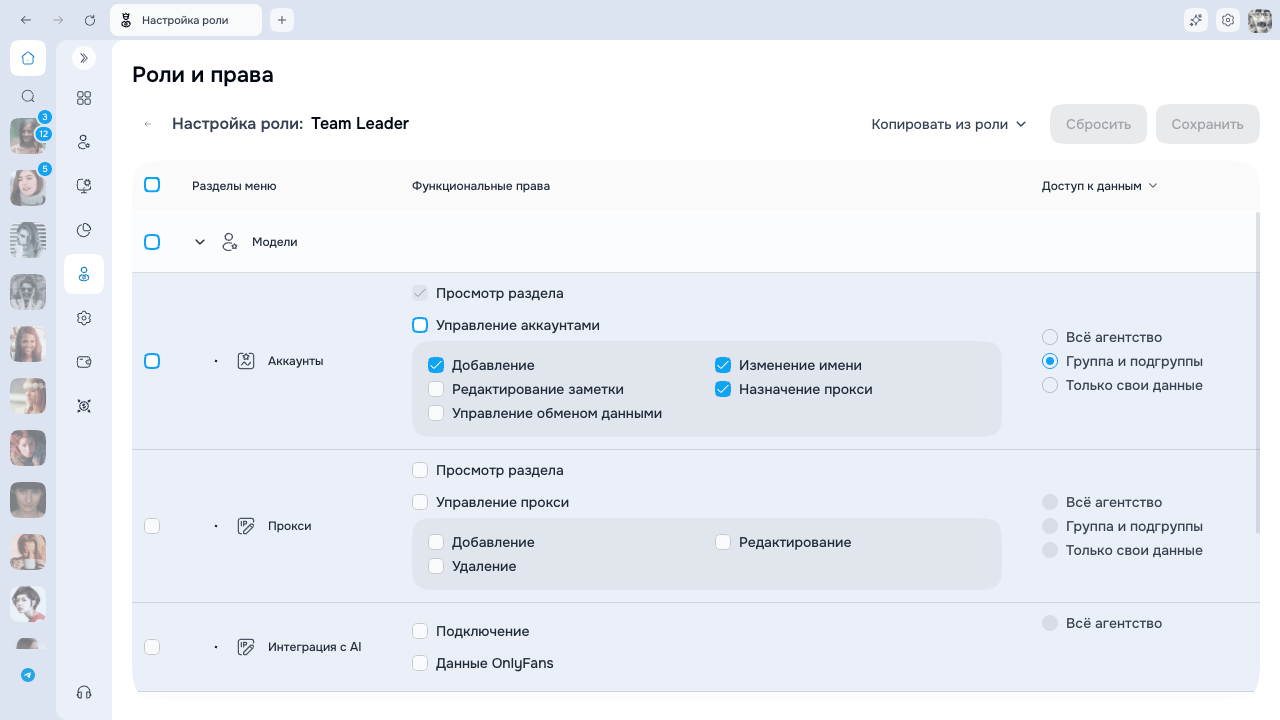 1. Найдите роль в таблице
2. Нажмите иконку шестерёнки в колонке Действия
Для системных ролей показывается иконка глаза (только просмотр).
## Категории прав
Права организованы по категориям:
| Категория | Что контролирует |
| ----------------- | ------------------------------------------------------------------------------------------------- |
| **Модели** | Аккаунты моделей, персональные прокси, а также данные и настройки OnlyFans, доступные в AgencyKey |
| **Биллинг** | Просмотр биллинга, пополнение баланса и управление подписками моделей |
| **Автоматизация** | Рассылки, списки фанатов, скрипты и другие автоматизированные процессы |
| **Аналитика** | Аналитика, отчёты и Трекинг-ссылки |
| **Сотрудники** | Команда, роли, смены и группы |
Права специально разделены на мелкие действия. Видимость страницы, отдельные действия и область данных настраиваются независимо. Например, роль может видеть Аккаунты, но не редактировать заметки, менять прокси или обмен данными, удалять креаторов или управлять оплатой.
Нажмите на стрелку, чтобы развернуть категорию и увидеть отдельные права.
## Установка прав
* **Чекбокс** — включить/выключить право
* **Чекбокс раздела** — выбрать все права в разделе
Если включить любое действие внутри раздела, его **Просмотр** включается автоматически — чтобы страница оставалась доступной. Чекбокс раздела показывает одно из трёх состояний: отмечен (все действия включены), пустой (ни одного) или прочерк (часть включена).
Некоторым действиям нужна пара. Например, для редактирования заметок OnlyFans нужно право их просматривать. Когда вы включаете такое действие, парное право включается само и остаётся включённым, пока вы не выключите действие.
## Точечные права OnlyFans
Для аккаунтов, которыми вы управляете через встроенный режим OnlyFans, права разбиты на точные переключатели. Вы можете выдать ровно то, что нужно сотруднику — например, разрешить чаттеру добавлять фанов в список, но не удалять его.
### Коллекции
Раздел **Коллекции** разбит на четыре независимые группы, у каждой свои действия:
| Группа | Какие действия можно выдать |
| ----------------------------- | ------------------------------------------------------------------------------------------------------------------------------- |
| **Управление списками фанов** | Создание, Переименование, Удаление, Очистка, Закрепление списка, Закрепление фана, Добавление/удаление фанов, Настройка порядка |
| **Управление закладками** | Создание, Редактирование, Удаление, Очистка |
| **Управление метками постов** | Создание, Редактирование, Удаление, Очистка |
| **Управление архивом** | Приватное архивирование |
**Удаление** убирает сам список. **Очистка** убирает всех фанов из списка, но оставляет сам список. Можно разрешить одно без другого.
### Очередь
Раздел **Очередь** разбит по типу события. У каждой группы есть **Создание**, **Редактирование** и **Удаление**:
| Группа | Что контролирует |
| ------------------------------------- | --------------------------------------- |
| **Запланированные посты** | Посты, сохранённые на потом |
| **Запланированные сообщения** | Сообщения, запланированные в одном чате |
| **Запланированные массовые рассылки** | Массовые рассылки на потом |
Роли можно разрешить планировать посты, но не массовые рассылки. **Просмотр** открывает календарь в режиме только чтения.
### Настройки OnlyFans
Раздел **Настройки** показывает по одной группе на каждую страницу настроек OnlyFans. Каждая группа открывается в **Просмотр** плюс переключатели по отдельным полям — так можно дать доступ к одной странице, не открывая остальные.
| Группа-страница | Примеры переключателей полей |
| ------------------------------------- | ---------------------------------------------------------------------------------------- |
| **Профиль** | Аватар, Шапка, Username, Отображаемое имя, Биография, Локация, Сайт и другие |
| **Учётная запись** | Email, Телефон, Пароль, Сессии, Двухфакторная аутентификация, Удаление аккаунта и другие |
| **Конфиденциальность и безопасность** | Приватность профиля, Discoverability, Приватность постов, Водяные знаки и другие |
| **Подписка** | Цена, Промо-кампания, Бандл, Триал-ссылки и другие |
| **Фаны и подписки** | Авто-подписка в ответ, Отписка по истечении и другие |
| **Уведомления** | Просмотр, Редактирование |
| **Чаты** | Приём бесплатных фанов, Приветственное сообщение |
| **Истории** | Просмотр, Редактирование |
| **Настройки прямых эфиров OnlyFans** | Просмотр ключа стрима, Со-стрим, Сброс ключа стрима и другие |
| **QR-код** | Скачивание QR и другие |
### Отложенные сообщения
Часы отложенной отправки рядом с полем сообщения — это отдельное право в разделе **Сообщения**, отдельно от **Отправки сообщений**. Так можно разрешить сотруднику планировать отложенное сообщение, не давая права отправлять сразу — или наоборот.
В меню «три точки» OnlyFans запрещённые действия просто не появляются. Можно разрешить один пункт (например, **Очистка списка**) и скрыть другой (**Удаление списка**).
## Копирование прав из другой роли
Чтобы быстро настроить права, скопировав их из существующей роли:
1. Нажмите **Копировать из роли**
2. Выберите роль-источник из списка
3. Все права и области видимости выбранной роли будут применены
Удобно при создании похожей роли -- сначала скопируйте права, затем скорректируйте отдельные настройки.
## Область видимости данных
Некоторые права имеют область видимости, которая определяет сколько данных видит сотрудник:
| Область | Название в интерфейсе | Описание |
| ---------------- | --------------------- | ---------------------------------------- |
| **ALL** | Все данные | Доступ ко всем данным агентства |
| **SUBORDINATES** | Группа и подгруппы | Доступ к своей группе + все подгруппы |
| **SELF** | Только свои данные | Доступ только к лично назначенным данным |
### Как область видимости влияет на разные функции
#### Сотрудники
* **Все данные**: Видеть всех сотрудников агентства
* **Группа и подгруппы**: Видеть сотрудников своей группы и подгрупп
* **Только свои данные**: Видеть только себя
#### Аккаунты
* **Все данные**: видеть все аккаунты OnlyFans
* **Группа и подгруппы**: Видеть аккаунты своей группы и подгрупп
* **Только свои данные**: Видеть только лично назначенные аккаунты
#### Аналитика
* **Все данные**: Видеть статистику по всем аккаунтам
* **Группа и подгруппы**: Видеть статистику аккаунтов своей группы и подгрупп
* **Только свои данные**: Видеть только свою личную статистику
#### Смены
* **Все данные**: Видеть смены всех сотрудников
* **Группа и подгруппы**: Видеть смены сотрудников своей группы и подгрупп
* **Только свои данные**: Видеть только свои смены
### Область видимости и иерархия групп
Область "Группа и подгруппы" работает с иерархией групп:
```
Агентство (корень) ← "Все данные" видит всё
├── Команда Альфа ← "Группа и подгруппы" здесь видит Альфа + А1 + А2
│ ├── Подгруппа А1 ← "Группа и подгруппы" здесь видит только А1
│ └── Подгруппа А2 ← "Группа и подгруппы" здесь видит только А2
└── Команда Бета ← "Группа и подгруппы" здесь видит Бета + Б1
└── Подгруппа Б1 ← "Группа и подгруппы" здесь видит только Б1
```
**Важно:** "Группа и подгруппы" включает:
* Вашу группу
* Все подгруппы рекурсивно (дети, внуки и т.д.)
**НЕ** включает:
* Родительские группы (выше вас)
* Соседние группы (тот же уровень, другая ветка)
### Практический пример
Мария в "Команде Альфа" с доступом "Группа и подгруппы" к сотрудникам:
| Сотрудник | Группа | Мария видит? |
| --------- | ------------------ | ------------------------- |
| Алекс | Агентство (корень) | Нет (родительская группа) |
| Мария | Команда Альфа | Да (своя группа) |
| Иван | Команда Альфа | Да (та же группа) |
| Анна | Подгруппа А1 | Да (подгруппа) |
| Борис | Подгруппа А2 | Да (подгруппа) |
| Катя | Команда Бета | Нет (соседняя группа) |
| Макс | Подгруппа Б1 | Нет (другая ветка) |
## Сохранение изменений
1. Внесите изменения
2. Нажмите **Сохранить** (кнопка показывает количество изменений)
Или нажмите **Сбросить** чтобы отменить изменения.
### Предупреждение о несохранённых изменениях
При попытке уйти со страницы с несохранёнными изменениями появляется диалог:
* **Остаться** — вернуться к редактированию
* **Покинуть** — уйти без сохранения
## Системные роли
Для системных ролей страница открывается в режиме только чтения. Права нельзя изменить.
Owner и Admin получают полный набор системных прав, но действия управления, доступные только Owner, — например управление пользователями Admin и удаление агентства — остаются защищены.
1. Найдите роль в таблице
2. Нажмите иконку шестерёнки в колонке Действия
Для системных ролей показывается иконка глаза (только просмотр).
## Категории прав
Права организованы по категориям:
| Категория | Что контролирует |
| ----------------- | ------------------------------------------------------------------------------------------------- |
| **Модели** | Аккаунты моделей, персональные прокси, а также данные и настройки OnlyFans, доступные в AgencyKey |
| **Биллинг** | Просмотр биллинга, пополнение баланса и управление подписками моделей |
| **Автоматизация** | Рассылки, списки фанатов, скрипты и другие автоматизированные процессы |
| **Аналитика** | Аналитика, отчёты и Трекинг-ссылки |
| **Сотрудники** | Команда, роли, смены и группы |
Права специально разделены на мелкие действия. Видимость страницы, отдельные действия и область данных настраиваются независимо. Например, роль может видеть Аккаунты, но не редактировать заметки, менять прокси или обмен данными, удалять креаторов или управлять оплатой.
Нажмите на стрелку, чтобы развернуть категорию и увидеть отдельные права.
## Установка прав
* **Чекбокс** — включить/выключить право
* **Чекбокс раздела** — выбрать все права в разделе
Если включить любое действие внутри раздела, его **Просмотр** включается автоматически — чтобы страница оставалась доступной. Чекбокс раздела показывает одно из трёх состояний: отмечен (все действия включены), пустой (ни одного) или прочерк (часть включена).
Некоторым действиям нужна пара. Например, для редактирования заметок OnlyFans нужно право их просматривать. Когда вы включаете такое действие, парное право включается само и остаётся включённым, пока вы не выключите действие.
## Точечные права OnlyFans
Для аккаунтов, которыми вы управляете через встроенный режим OnlyFans, права разбиты на точные переключатели. Вы можете выдать ровно то, что нужно сотруднику — например, разрешить чаттеру добавлять фанов в список, но не удалять его.
### Коллекции
Раздел **Коллекции** разбит на четыре независимые группы, у каждой свои действия:
| Группа | Какие действия можно выдать |
| ----------------------------- | ------------------------------------------------------------------------------------------------------------------------------- |
| **Управление списками фанов** | Создание, Переименование, Удаление, Очистка, Закрепление списка, Закрепление фана, Добавление/удаление фанов, Настройка порядка |
| **Управление закладками** | Создание, Редактирование, Удаление, Очистка |
| **Управление метками постов** | Создание, Редактирование, Удаление, Очистка |
| **Управление архивом** | Приватное архивирование |
**Удаление** убирает сам список. **Очистка** убирает всех фанов из списка, но оставляет сам список. Можно разрешить одно без другого.
### Очередь
Раздел **Очередь** разбит по типу события. У каждой группы есть **Создание**, **Редактирование** и **Удаление**:
| Группа | Что контролирует |
| ------------------------------------- | --------------------------------------- |
| **Запланированные посты** | Посты, сохранённые на потом |
| **Запланированные сообщения** | Сообщения, запланированные в одном чате |
| **Запланированные массовые рассылки** | Массовые рассылки на потом |
Роли можно разрешить планировать посты, но не массовые рассылки. **Просмотр** открывает календарь в режиме только чтения.
### Настройки OnlyFans
Раздел **Настройки** показывает по одной группе на каждую страницу настроек OnlyFans. Каждая группа открывается в **Просмотр** плюс переключатели по отдельным полям — так можно дать доступ к одной странице, не открывая остальные.
| Группа-страница | Примеры переключателей полей |
| ------------------------------------- | ---------------------------------------------------------------------------------------- |
| **Профиль** | Аватар, Шапка, Username, Отображаемое имя, Биография, Локация, Сайт и другие |
| **Учётная запись** | Email, Телефон, Пароль, Сессии, Двухфакторная аутентификация, Удаление аккаунта и другие |
| **Конфиденциальность и безопасность** | Приватность профиля, Discoverability, Приватность постов, Водяные знаки и другие |
| **Подписка** | Цена, Промо-кампания, Бандл, Триал-ссылки и другие |
| **Фаны и подписки** | Авто-подписка в ответ, Отписка по истечении и другие |
| **Уведомления** | Просмотр, Редактирование |
| **Чаты** | Приём бесплатных фанов, Приветственное сообщение |
| **Истории** | Просмотр, Редактирование |
| **Настройки прямых эфиров OnlyFans** | Просмотр ключа стрима, Со-стрим, Сброс ключа стрима и другие |
| **QR-код** | Скачивание QR и другие |
### Отложенные сообщения
Часы отложенной отправки рядом с полем сообщения — это отдельное право в разделе **Сообщения**, отдельно от **Отправки сообщений**. Так можно разрешить сотруднику планировать отложенное сообщение, не давая права отправлять сразу — или наоборот.
В меню «три точки» OnlyFans запрещённые действия просто не появляются. Можно разрешить один пункт (например, **Очистка списка**) и скрыть другой (**Удаление списка**).
## Копирование прав из другой роли
Чтобы быстро настроить права, скопировав их из существующей роли:
1. Нажмите **Копировать из роли**
2. Выберите роль-источник из списка
3. Все права и области видимости выбранной роли будут применены
Удобно при создании похожей роли -- сначала скопируйте права, затем скорректируйте отдельные настройки.
## Область видимости данных
Некоторые права имеют область видимости, которая определяет сколько данных видит сотрудник:
| Область | Название в интерфейсе | Описание |
| ---------------- | --------------------- | ---------------------------------------- |
| **ALL** | Все данные | Доступ ко всем данным агентства |
| **SUBORDINATES** | Группа и подгруппы | Доступ к своей группе + все подгруппы |
| **SELF** | Только свои данные | Доступ только к лично назначенным данным |
### Как область видимости влияет на разные функции
#### Сотрудники
* **Все данные**: Видеть всех сотрудников агентства
* **Группа и подгруппы**: Видеть сотрудников своей группы и подгрупп
* **Только свои данные**: Видеть только себя
#### Аккаунты
* **Все данные**: видеть все аккаунты OnlyFans
* **Группа и подгруппы**: Видеть аккаунты своей группы и подгрупп
* **Только свои данные**: Видеть только лично назначенные аккаунты
#### Аналитика
* **Все данные**: Видеть статистику по всем аккаунтам
* **Группа и подгруппы**: Видеть статистику аккаунтов своей группы и подгрупп
* **Только свои данные**: Видеть только свою личную статистику
#### Смены
* **Все данные**: Видеть смены всех сотрудников
* **Группа и подгруппы**: Видеть смены сотрудников своей группы и подгрупп
* **Только свои данные**: Видеть только свои смены
### Область видимости и иерархия групп
Область "Группа и подгруппы" работает с иерархией групп:
```
Агентство (корень) ← "Все данные" видит всё
├── Команда Альфа ← "Группа и подгруппы" здесь видит Альфа + А1 + А2
│ ├── Подгруппа А1 ← "Группа и подгруппы" здесь видит только А1
│ └── Подгруппа А2 ← "Группа и подгруппы" здесь видит только А2
└── Команда Бета ← "Группа и подгруппы" здесь видит Бета + Б1
└── Подгруппа Б1 ← "Группа и подгруппы" здесь видит только Б1
```
**Важно:** "Группа и подгруппы" включает:
* Вашу группу
* Все подгруппы рекурсивно (дети, внуки и т.д.)
**НЕ** включает:
* Родительские группы (выше вас)
* Соседние группы (тот же уровень, другая ветка)
### Практический пример
Мария в "Команде Альфа" с доступом "Группа и подгруппы" к сотрудникам:
| Сотрудник | Группа | Мария видит? |
| --------- | ------------------ | ------------------------- |
| Алекс | Агентство (корень) | Нет (родительская группа) |
| Мария | Команда Альфа | Да (своя группа) |
| Иван | Команда Альфа | Да (та же группа) |
| Анна | Подгруппа А1 | Да (подгруппа) |
| Борис | Подгруппа А2 | Да (подгруппа) |
| Катя | Команда Бета | Нет (соседняя группа) |
| Макс | Подгруппа Б1 | Нет (другая ветка) |
## Сохранение изменений
1. Внесите изменения
2. Нажмите **Сохранить** (кнопка показывает количество изменений)
Или нажмите **Сбросить** чтобы отменить изменения.
### Предупреждение о несохранённых изменениях
При попытке уйти со страницы с несохранёнными изменениями появляется диалог:
* **Остаться** — вернуться к редактированию
* **Покинуть** — уйти без сохранения
## Системные роли
Для системных ролей страница открывается в режиме только чтения. Права нельзя изменить.
Owner и Admin получают полный набор системных прав, но действия управления, доступные только Owner, — например управление пользователями Admin и удаление агентства — остаются защищены.