> ## Documentation Index
> Fetch the complete documentation index at: https://agencykey.com/docs/llms.txt
> Use this file to discover all available pages before exploring further.
# Перенос данных
> Импорт и экспорт заметок фанатов, метаданных Vault, скриптов и сценариев для одной модели
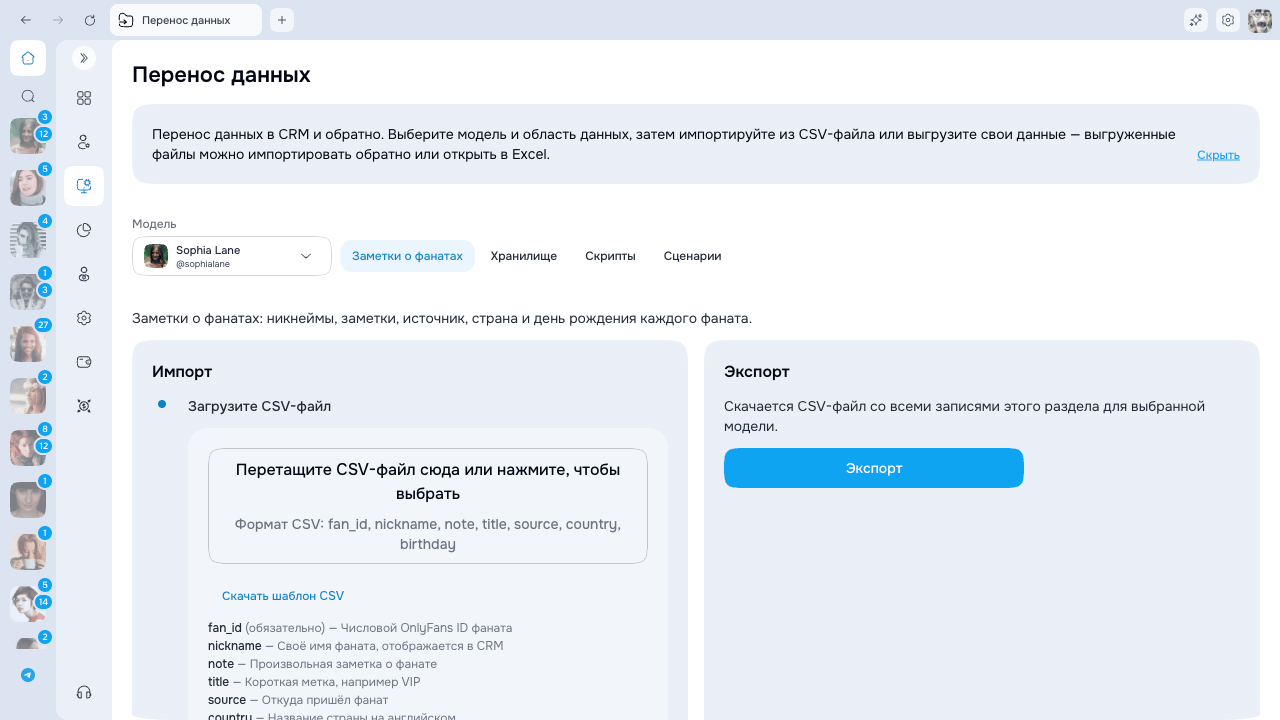
Перенос данных помогает выгрузить поддерживаемые данные модели из AgencyKey или загрузить их обратно. Откройте **Автоматизация → Перенос данных**, выберите модель и доступную вкладку.
 ## Поддерживаемые данные
| Раздел | Импорт | Экспорт | Что входит |
| ------------------- | ------ | ------- | ------------------------------------------------------------------- |
| **Заметки фанатов** | CSV | CSV | Заметки, связанные с фанатами |
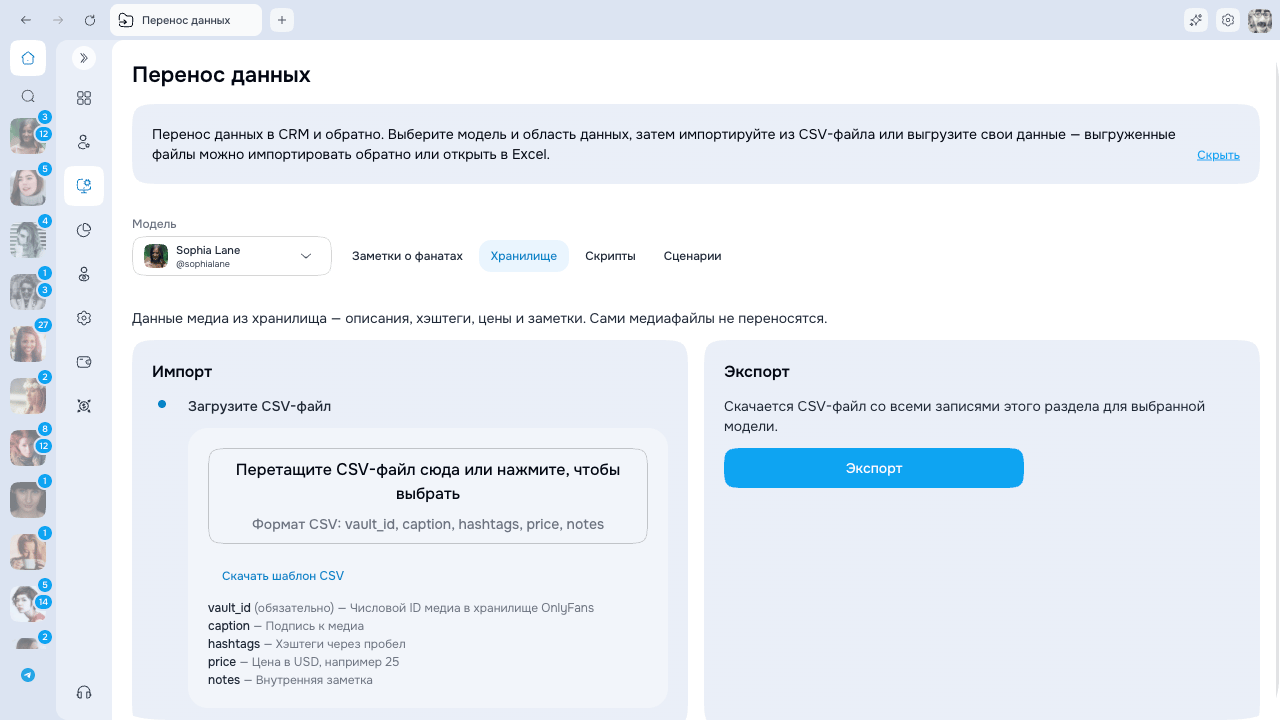
| **Vault** | CSV | CSV | Описания, хэштеги, цены, заметки и другие поддерживаемые метаданные |
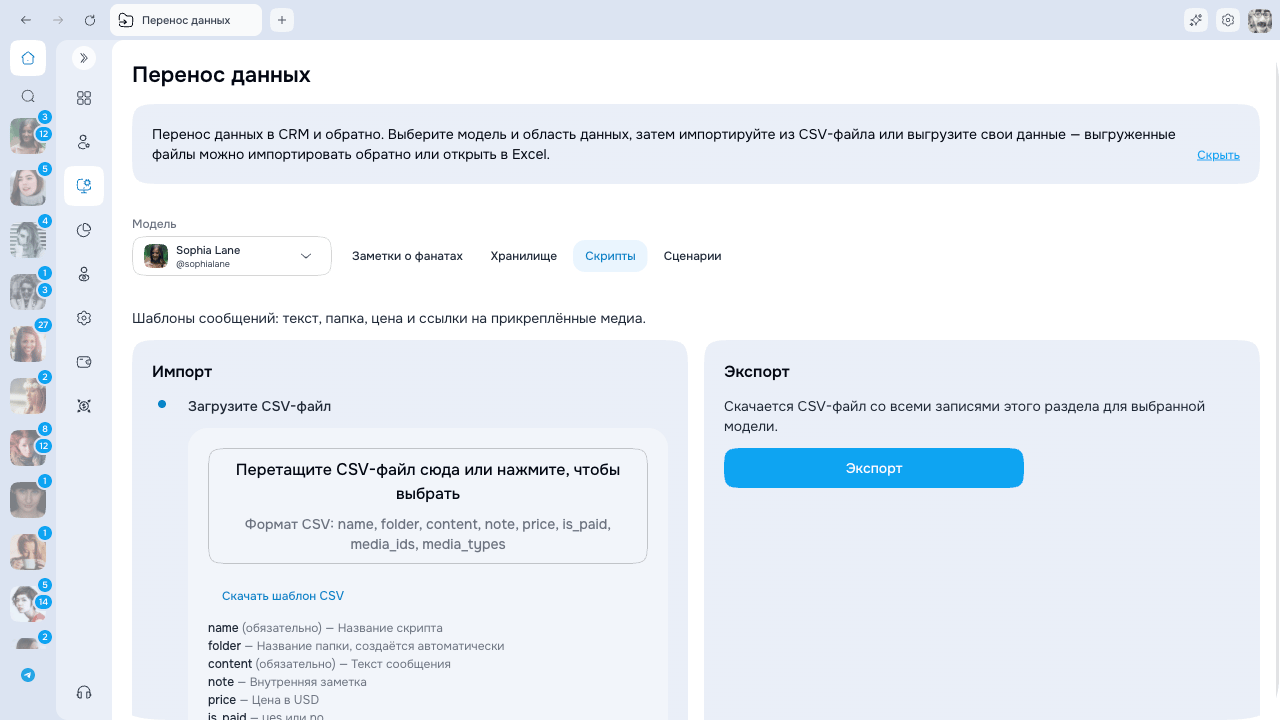
| **Скрипты** | CSV | CSV | Текст, папка, цена и ссылки на прикреплённые медиа |
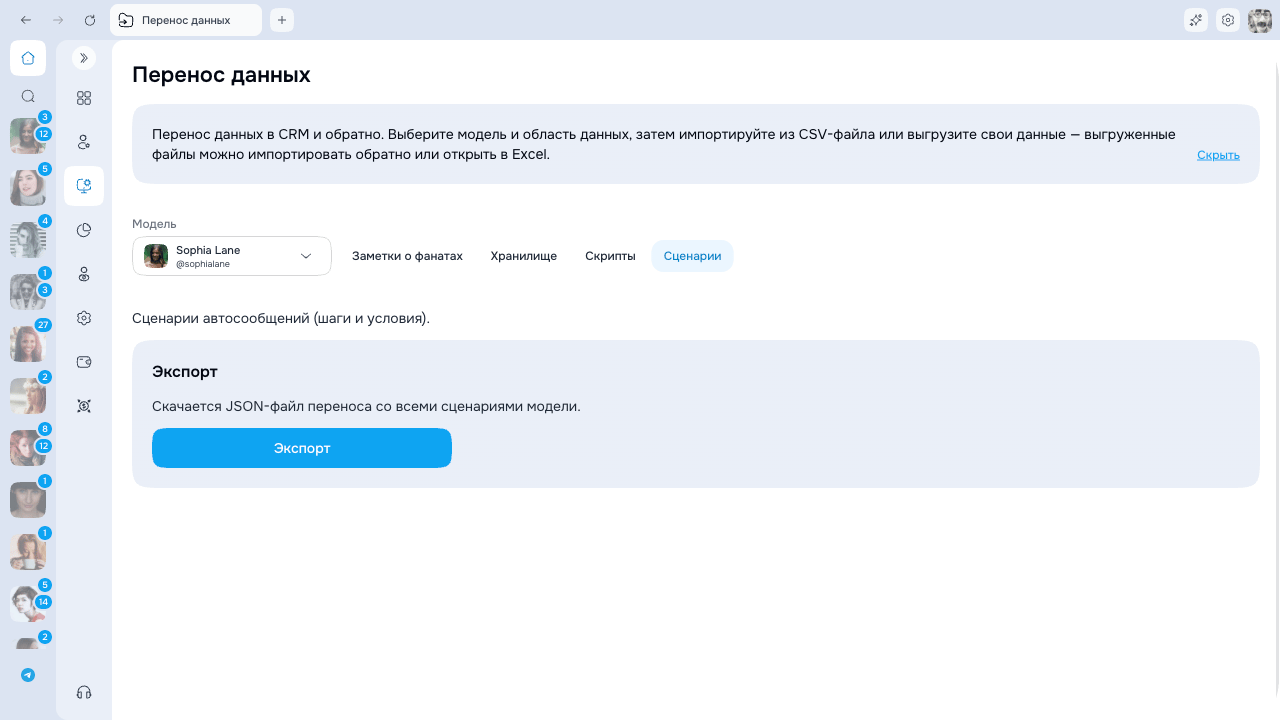
| **Сценарии** | — | JSON | Структура сценариев для резервной копии или проверки |
Перенос Vault копирует только поддерживаемые **метаданные**. Фото, видео, GIF и аудиофайлы не переносятся. В скриптах медиа представлены ссылками; перед использованием импортированного скрипта убедитесь, что нужное медиа есть у целевой модели.
## Поддерживаемые данные
| Раздел | Импорт | Экспорт | Что входит |
| ------------------- | ------ | ------- | ------------------------------------------------------------------- |
| **Заметки фанатов** | CSV | CSV | Заметки, связанные с фанатами |
| **Vault** | CSV | CSV | Описания, хэштеги, цены, заметки и другие поддерживаемые метаданные |
| **Скрипты** | CSV | CSV | Текст, папка, цена и ссылки на прикреплённые медиа |
| **Сценарии** | — | JSON | Структура сценариев для резервной копии или проверки |
Перенос Vault копирует только поддерживаемые **метаданные**. Фото, видео, GIF и аудиофайлы не переносятся. В скриптах медиа представлены ссылками; перед использованием импортированного скрипта убедитесь, что нужное медиа есть у целевой модели.
 ## Перед переносом
* Проверьте, нет ли у получателя тех же заметок, метаданных или скриптов: импорт не является инструментом общей очистки дублей.
* Храните исходную выгрузку до проверки результата.
* Разберите ошибочные строки, а не считайте, что завершённая задача импортировала весь файл.
* Для Vault и Скриптов проверьте медиа отдельно: сами файлы через CSV не передаются.
## Импорт CSV
1. Выберите целевую модель и откройте **Заметки фанатов**, **Vault** или **Скрипты**.
2. Скачайте шаблон выбранной вкладки.
3. Сохраните названия колонок и заполните данные.
4. Загрузите CSV размером до **10 МБ**.
5. Проверьте предпросмотр: **Всего строк**, **Корректных** и **С ошибками**.
6. Запускайте импорт только после проверки корректных строк и выбранной модели.
Строки с ошибками пропускаются, если в файле также есть корректные строки. После завершения скачайте файл ошибочных строк, исправьте их и загрузите только исправленные данные, а не исходный файл целиком.
Сначала проверьте небольшой пример и только потом импортируйте большой файл. Это особенно полезно для метаданных Vault и ссылок на медиа в скриптах.
## Экспорт данных
1. Выберите модель и вкладку данных.
2. Нажмите **Экспорт**.
3. Оставьте страницу открытой или позже вернитесь к той же модели и вкладке, пока файл готовится.
4. Скачайте файл, когда он будет готов.
Заметки фанатов, Vault и Скрипты выгружаются в CSV, а Сценарии — в JSON. Экспорт содержит поддерживаемые данные выбранной модели и не открывает доступ к аккаунтам вне вашей области доступа.
## Если вы закрыли страницу
Импорт и экспорт продолжаются после ухода со страницы. Если вы закрыли или обновили её, снова откройте **Перенос данных**, выберите ту же модель и вкладку и проверьте текущий прогресс, прежде чем повторять операцию. Кнопка скачивания появится, когда файл будет готов.
## Права доступа
У Заметок фанатов, Vault, Скриптов и Сценариев отдельные права переноса; импорт и экспорт также могут разрешаться независимо. Вы видите только доступные вашей роли вкладки, действия и модели.
## Перед переносом
* Проверьте, нет ли у получателя тех же заметок, метаданных или скриптов: импорт не является инструментом общей очистки дублей.
* Храните исходную выгрузку до проверки результата.
* Разберите ошибочные строки, а не считайте, что завершённая задача импортировала весь файл.
* Для Vault и Скриптов проверьте медиа отдельно: сами файлы через CSV не передаются.
## Импорт CSV
1. Выберите целевую модель и откройте **Заметки фанатов**, **Vault** или **Скрипты**.
2. Скачайте шаблон выбранной вкладки.
3. Сохраните названия колонок и заполните данные.
4. Загрузите CSV размером до **10 МБ**.
5. Проверьте предпросмотр: **Всего строк**, **Корректных** и **С ошибками**.
6. Запускайте импорт только после проверки корректных строк и выбранной модели.
Строки с ошибками пропускаются, если в файле также есть корректные строки. После завершения скачайте файл ошибочных строк, исправьте их и загрузите только исправленные данные, а не исходный файл целиком.
Сначала проверьте небольшой пример и только потом импортируйте большой файл. Это особенно полезно для метаданных Vault и ссылок на медиа в скриптах.
## Экспорт данных
1. Выберите модель и вкладку данных.
2. Нажмите **Экспорт**.
3. Оставьте страницу открытой или позже вернитесь к той же модели и вкладке, пока файл готовится.
4. Скачайте файл, когда он будет готов.
Заметки фанатов, Vault и Скрипты выгружаются в CSV, а Сценарии — в JSON. Экспорт содержит поддерживаемые данные выбранной модели и не открывает доступ к аккаунтам вне вашей области доступа.
## Если вы закрыли страницу
Импорт и экспорт продолжаются после ухода со страницы. Если вы закрыли или обновили её, снова откройте **Перенос данных**, выберите ту же модель и вкладку и проверьте текущий прогресс, прежде чем повторять операцию. Кнопка скачивания появится, когда файл будет готов.
## Права доступа
У Заметок фанатов, Vault, Скриптов и Сценариев отдельные права переноса; импорт и экспорт также могут разрешаться независимо. Вы видите только доступные вашей роли вкладки, действия и модели.