> ## Documentation Index
> Fetch the complete documentation index at: https://agencykey.com/docs/llms.txt
> Use this file to discover all available pages before exploring further.
# Безопасность аккаунта CRM
> Защитите вход в AgencyKey с помощью 2FA и резервных кодов
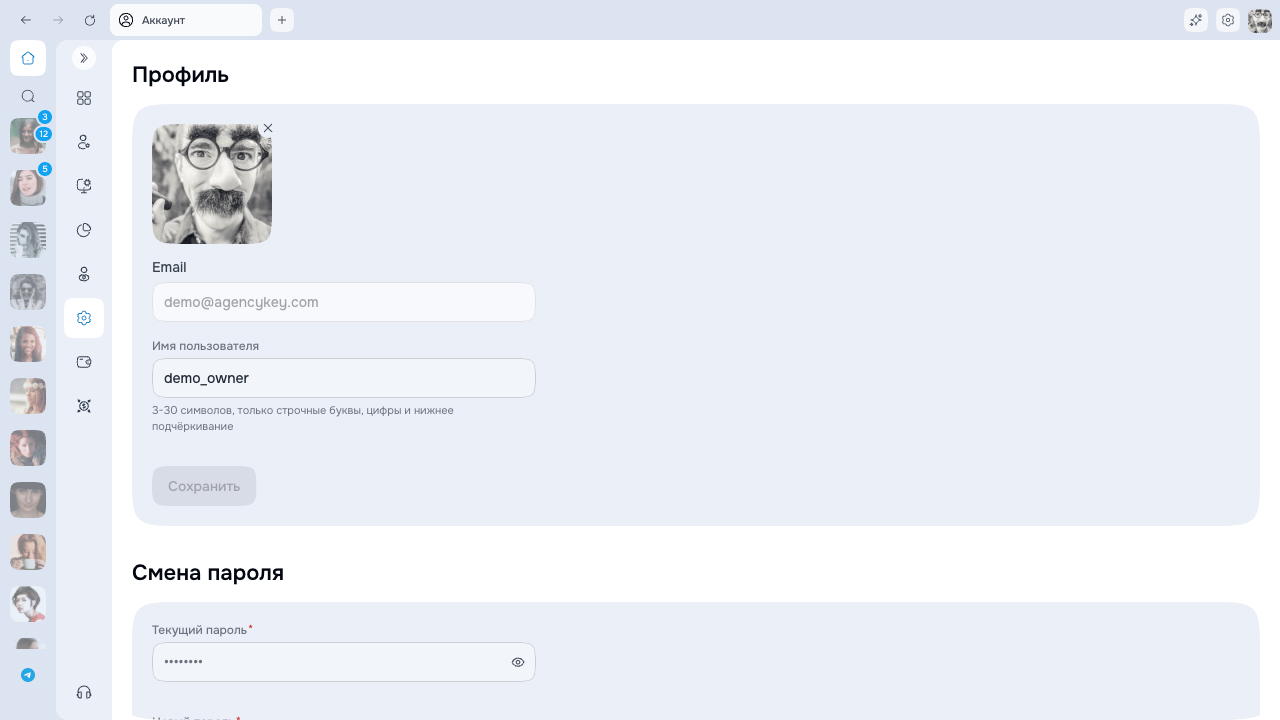
Безопасность аккаунта AgencyKey настраивается в **Настройки → Аккаунт**. Эти параметры защищают вход в CRM и не относятся к настройкам безопасности в OnlyFans.
 ## Используйте надежный пароль
Используйте уникальный пароль длиной не менее 8 символов: с заглавной и строчной буквой и цифрой. Не используйте его повторно в OnlyFans и не передавайте другому сотруднику.
Для смены пароля нужно указать текущий пароль. После изменения AgencyKey завершает все ваши сессии, включая текущую, поэтому войдите снова с новым паролем.
## Включите двухфакторную аутентификацию
Можно включить один или оба способа:
| Способ | Настройка |
| ----------------------------- | ------------------------------------------------------------------------------------------------------------- |
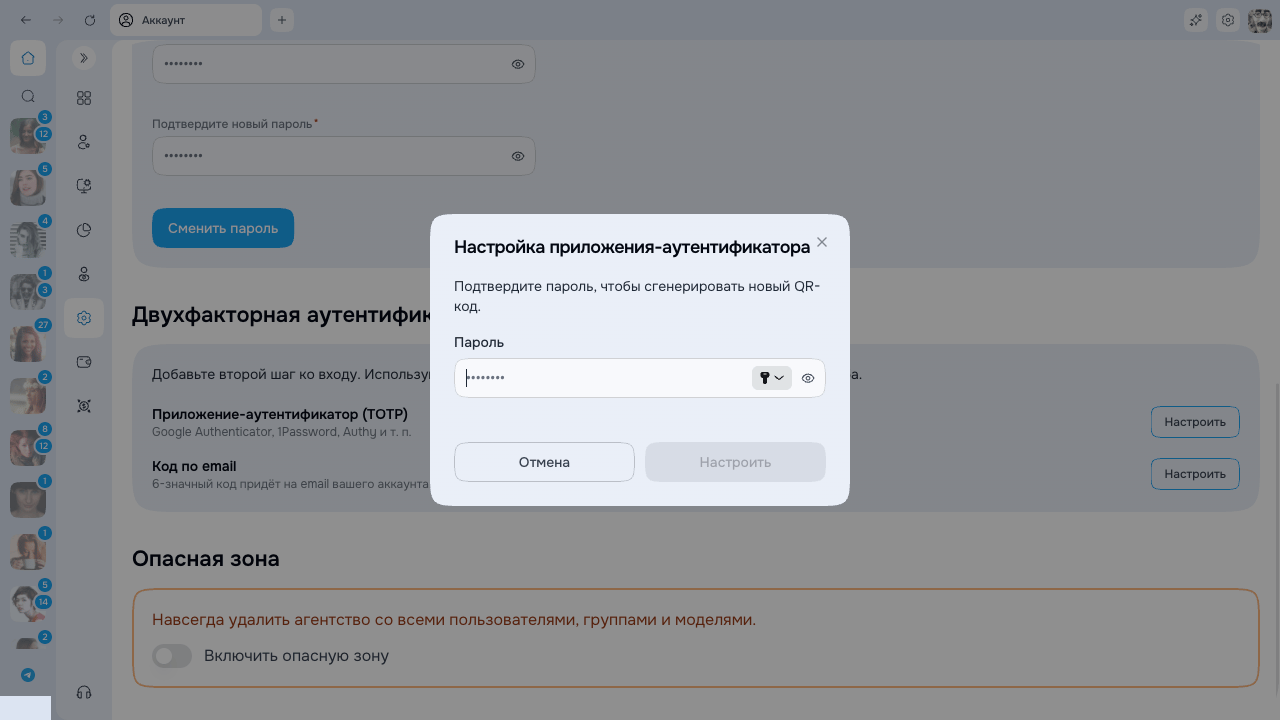
| **Приложение-аутентификатор** | Подтвердите пароль, отсканируйте QR-код или введите секрет вручную, затем укажите 6-значный код из приложения |
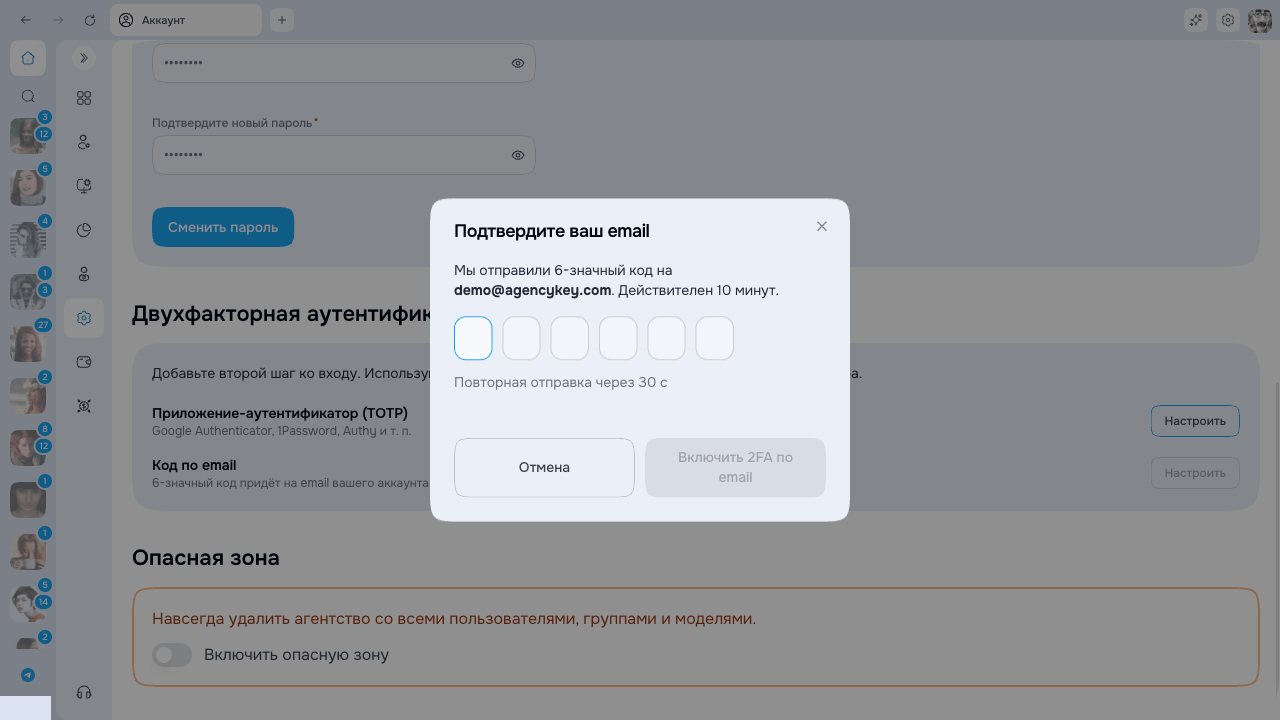
| **Код по почте** | Запросите и введите 6-значный код, отправленный на почту аккаунта |
Код из письма действует 10 минут. Новый код можно запросить после окончания 30-секундного таймера повторной отправки.
Если включены оба способа, при входе можно выбрать доступный вариант.
## Используйте надежный пароль
Используйте уникальный пароль длиной не менее 8 символов: с заглавной и строчной буквой и цифрой. Не используйте его повторно в OnlyFans и не передавайте другому сотруднику.
Для смены пароля нужно указать текущий пароль. После изменения AgencyKey завершает все ваши сессии, включая текущую, поэтому войдите снова с новым паролем.
## Включите двухфакторную аутентификацию
Можно включить один или оба способа:
| Способ | Настройка |
| ----------------------------- | ------------------------------------------------------------------------------------------------------------- |
| **Приложение-аутентификатор** | Подтвердите пароль, отсканируйте QR-код или введите секрет вручную, затем укажите 6-значный код из приложения |
| **Код по почте** | Запросите и введите 6-значный код, отправленный на почту аккаунта |
Код из письма действует 10 минут. Новый код можно запросить после окончания 30-секундного таймера повторной отправки.
Если включены оба способа, при входе можно выбрать доступный вариант.
 ## Сохраните резервные коды
Резервные коды показываются один раз после включения первого способа 2FA.
* Сохраните их до закрытия окна.
* Каждый код можно использовать только один раз.
* Храните их в защищенном месте отдельно от устройства, с которого входите.
* Не отправляйте их в рабочих чатах и не храните вместе с паролем.
Все коды можно скопировать или скачать в текстовом файле.
## Создайте новые резервные коды
Используйте **Создать новые резервные коды**, если сохраненный набор мог попасть к посторонним или заканчивается. Потребуется подтвердить пароль. После создания нового набора все старые коды сразу перестают работать.
## Отключите способ
Для отключения приложения-аутентификатора или кодов по почте нужен текущий пароль. По возможности оставляйте включенным хотя бы один способ.
## Если доступ потерян
1. Попробуйте другой включенный способ 2FA.
2. Используйте неиспользованный резервный код.
3. Если ни один вариант недоступен, обратитесь в поддержку AgencyKey. Потребуется подтверждение личности.
Поддержка AgencyKey не просит отправлять пароль, текущий код 2FA или весь список резервных кодов. Никому их не передавайте.
## Сохраните резервные коды
Резервные коды показываются один раз после включения первого способа 2FA.
* Сохраните их до закрытия окна.
* Каждый код можно использовать только один раз.
* Храните их в защищенном месте отдельно от устройства, с которого входите.
* Не отправляйте их в рабочих чатах и не храните вместе с паролем.
Все коды можно скопировать или скачать в текстовом файле.
## Создайте новые резервные коды
Используйте **Создать новые резервные коды**, если сохраненный набор мог попасть к посторонним или заканчивается. Потребуется подтвердить пароль. После создания нового набора все старые коды сразу перестают работать.
## Отключите способ
Для отключения приложения-аутентификатора или кодов по почте нужен текущий пароль. По возможности оставляйте включенным хотя бы один способ.
## Если доступ потерян
1. Попробуйте другой включенный способ 2FA.
2. Используйте неиспользованный резервный код.
3. Если ни один вариант недоступен, обратитесь в поддержку AgencyKey. Потребуется подтверждение личности.
Поддержка AgencyKey не просит отправлять пароль, текущий код 2FA или весь список резервных кодов. Никому их не передавайте.