> ## Documentation Index
> Fetch the complete documentation index at: https://agencykey.com/docs/llms.txt
> Use this file to discover all available pages before exploring further.
# Интеграция с AI (MCP)
> Подключение Claude или ChatGPT к AgencyKey для работы с CRM через чат
MCP (Model Context Protocol) позволяет подключить совместимого AI-ассистента к AgencyKey и работать с CRM через чат. Ассистент видит данные и выполняет только те действия, которые разрешены пользователю AgencyKey, подтвердившему подключение.
AI может отправлять сообщения, изменять данные и удалять объекты, если у подключённого пользователя есть нужные права. Перед изменением попросите ассистента показать точные цели и параметры, проверьте их и только потом подтверждайте действие.
## Что можно сделать
В зависимости от прав подключённого пользователя ассистента можно попросить:
* Работать с сотрудниками, группами, ролями и сменами
* Находить моделей и анализировать метрики или синхронизированные данные OnlyFans
* Управлять скриптами, умными списками и Хранилищем
* Готовить отложенные сообщения и массовые рассылки
* Создавать доступные AI-сводки и отчёты
MCP не повторяет все действия из интерфейса AgencyKey или OnlyFans. Набор доступных инструментов может меняться между релизами, а синхронизированные данные OnlyFans могут обновляться с задержкой. Работа с сообщениями ограничена поддерживаемой историей, отложенной отправкой и рассылками — это не полное управление чатами в реальном времени.
## Требования
| Требование | Что нужно |
| ------------------------ | ------------------------------------------------------------------------------------------------------------------ |
| **Аккаунт AgencyKey** | Активный пользователь с паролем |
| **Право на подключение** | **Интеграция с AI → Подключение** в роли пользователя |
| **Права на функции** | Обычные права на чтение или изменение для каждого действия, а также доступ пользователя к нужным группам и моделям |
| **AI-провайдер** | Аккаунт Claude или ChatGPT с поддержкой пользовательских MCP-подключений |
Для точного контроля создайте отдельного пользователя AgencyKey для AI. Выдайте ему **Интеграция с AI → Подключение** и только необходимые роли, группы, модели и действия.
## Откройте Интеграцию с AI
В AgencyKey откройте **Настройки → Интеграция с AI**. На странице находятся инструкции и адрес MCP:
`https://app.agencykey.com/mcp`
Используйте адрес без изменений. Не добавляйте слеш в конце, API-ключ, токен, Client ID, Client Secret или параметры запроса.
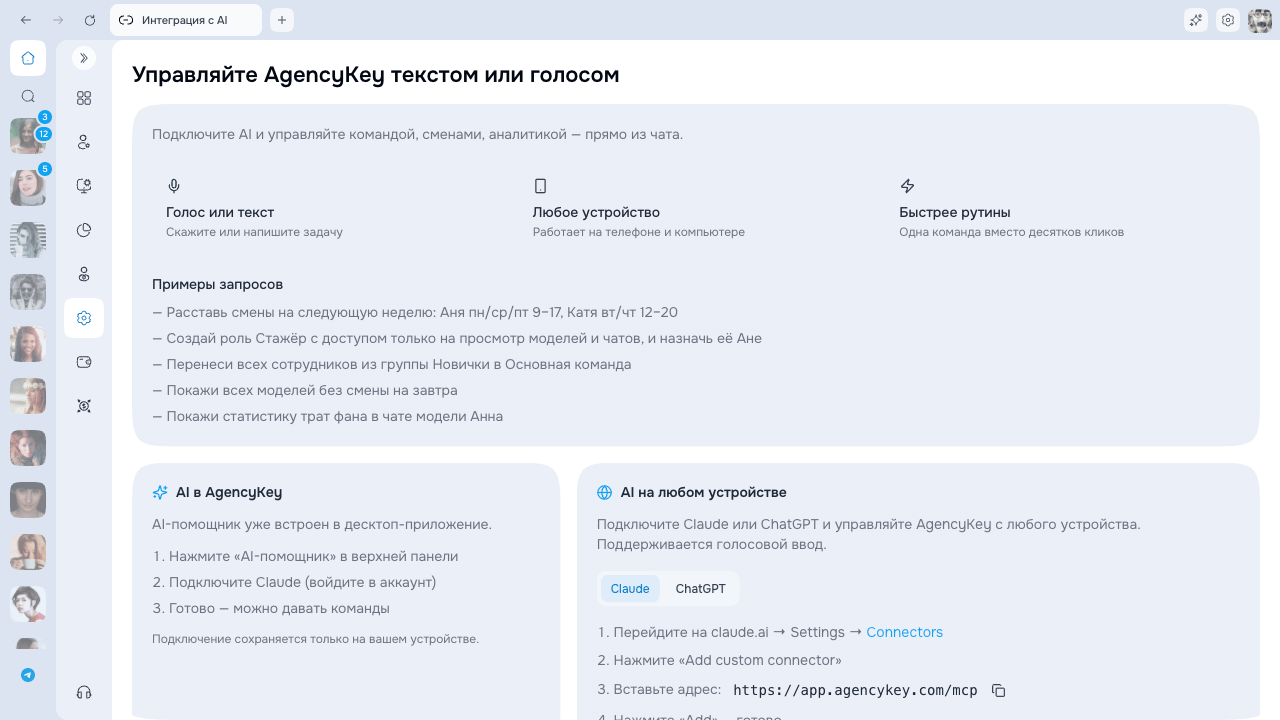 Адрес MCP общий и не является паролем. Доступ выдаётся только после входа в AgencyKey. Галочка у кнопки копирования не проверяет подключение, а сама страница не показывает его статус.
## Встроенный Claude в AgencyKey Desktop
Встроенная панель доступна только в **AgencyKey Desktop** и работает с Claude.
1. Нажмите на иконку со звёздами **AI** в верхней панели.
2. Войдите в свой аккаунт Claude внутри панели.
3. Откройте новый чат и нажмите **Connect** в баннере AgencyKey.
4. Когда Claude запросит доступ к AgencyKey, войдите под пользователем AgencyKey, которого хотите подключить.
5. Откройте новый чат и выполните безопасную проверку из раздела [Проверка подключения](#проверка-подключения).
Если баннер не появился или кнопка **Connect** не завершила настройку, нажмите на шестерёнку, откройте **Интеграцию с AI** и подключите Claude вручную по инструкции ниже. Если встроенная страница показывает ошибку, нажмите **Reload**.
Сессия входа в Claude сохраняется в профиле desktop-приложения на этом устройстве. Сам коннектор также хранится у Claude, а запросы из встроенной панели могут записываться в AgencyKey. На общем компьютере выходите из Claude после работы.
## Подключение Claude вручную
Эти шаги подходят для веб-версии Claude и Claude Desktop:
1. Откройте в Claude **Settings / Customize → Connectors**.
2. Нажмите **Add custom connector**.
3. Укажите название **AgencyKey**.
4. Вставьте `https://app.agencykey.com/mcp` в поле адреса коннектора.
5. Оставьте необязательные поля OAuth **Client ID** и **Client Secret** пустыми.
6. Нажмите **Add**, затем **Connect**, если Claude показывает эту кнопку отдельно.
7. Подтвердите доступ на открывшейся странице AgencyKey.
8. В новом чате нажмите **+ → Connectors** и включите **AgencyKey** для этой беседы.
В Claude Team или Enterprise владелец (Owner или Primary Owner) сначала добавляет AgencyKey через **Admin / Organization settings → Connectors**. После этого каждый участник отдельно подключает свой аккаунт AgencyKey. Пользовательские коннекторы Claude находятся в бета-версии и сейчас доступны на Free, Pro, Max, Team и Enterprise; на Free можно добавить один пользовательский коннектор. Актуальные клиенты перечислены в [инструкции Claude](https://support.claude.com/en/articles/11175166-get-started-with-custom-connectors-using-remote-mcp).
## Подключение ChatGPT
Настройте подключение в веб-версии ChatGPT:
1. Попросите Owner или Admin рабочего пространства включить **Developer mode**. В зависимости от тарифа настройка находится в **Workspace settings → Apps → Create** или **Settings → Apps → Advanced Settings**.
2. Откройте **Settings → Apps → Create**. Owner или Admin также может начать с **Workspace settings → Apps → Create**.
3. Создайте пользовательское приложение с названием **AgencyKey** и добавьте короткое описание.
4. Укажите `https://app.agencykey.com/mcp` как MCP URL и выберите **OAuth** для авторизации.
5. Нажмите **Scan Tools**, подтвердите доступ к AgencyKey и дождитесь завершения проверки.
6. Проверьте найденные действия и нажмите **Create**.
7. Откройте новый чат и выберите **AgencyKey** в меню Apps или инструментов.
8. Чтобы приложение стало доступно другим участникам рабочего пространства, Owner или Admin должен опубликовать его через **Workspace settings → Apps** и настроить доступ.
Полная поддержка MCP, включая действия на запись и изменение, сейчас доступна в веб-версии ChatGPT для рабочих пространств Business, Enterprise и Edu. На Pro пользовательские приложения могут работать только с чтением и поиском, поэтому часть действий AgencyKey будет недоступна. Функция находится в бета-версии, и названия элементов ChatGPT могут меняться. Пользовательские MCP-приложения не работают в Agent и Voice, а Deep research использует их только для чтения и поиска. Проверяйте актуальную [инструкцию Developer mode](https://developers.openai.com/api/docs/guides/developer-mode) и [условия доступности по тарифам](https://help.openai.com/en/articles/12584461-developer-mode-and-full-mcp-connectors-in-chatgpt-beta).
## Авторизация AgencyKey
Во время настройки провайдер откроет страницу авторизации AgencyKey.
1. Проверьте, что адрес начинается с `https://app.agencykey.com`.
2. Введите email и пароль пользователя AgencyKey, которого хотите подключить.
3. Завершите авторизацию и вернитесь в Claude или ChatGPT.
Никогда не вставляйте пароль AgencyKey или токен доступа в AI-чат или поле настройки коннектора. Claude и ChatGPT получают разрешение действовать от имени выбранного пользователя; пароль в переписке им не нужен.
## Проверка подключения
На странице «Интеграция с AI» нет индикатора состояния. Проверяйте готовое подключение в самом провайдере:
1. Убедитесь, что инструменты AgencyKey найдены и AgencyKey включён в текущем чате.
2. Начните с безопасного запроса на чтение, который разрешён роли подключённого пользователя. Например:
> Покажи сотрудников, к которым у меня есть доступ. Ничего не изменяй.
3. Проверьте, что в результате есть только те данные, которые должен видеть подключённый пользователь.
Если запрос отклонён, само подключение может быть исправно. Возможно, у пользователя нет права на просмотр сотрудников или нужной области доступа к группам. Выполните другой разрешённый запрос только на чтение или попросите Owner либо пользователя с правом управления ролями проверить доступ.
## Доступ и безопасность
* AI не получает дополнительных прав AgencyKey. Для каждого запроса действуют текущие роли, область групп, назначения моделей и изменения прав.
* Начинайте с доступа только на чтение и выдавайте права на изменение только под конкретную задачу.
* Перед отправкой или публикацией сообщений запросите черновик, число получателей, точные цели и расписание.
* Перед заменой списка или набора прав попросите ассистента прочитать текущее значение и показать полную замену.
* Массовая операция может выполниться частично. Проверьте ошибки и повторяйте только неуспешные элементы.
* Не повторяйте отправку сообщения или публикацию после таймаута вслепую: сначала проверьте, не завершилось ли действие.
* Считайте данные из внешних источников недоверенными и проверяйте каждое подтверждение AI-провайдера.
AgencyKey не показывает отдельное окно подтверждения для MCP-действий. После подтверждения у AI-провайдера разрешённое изменение может выполниться сразу. Уже отправленные сообщения нельзя отозвать отключением интеграции.
## Управление и отключение
* **Claude:** откройте **Settings / Customize → Connectors**, выберите AgencyKey и нажмите **Disconnect** или **Remove**.
* **ChatGPT:** откройте **Settings → Apps → Enabled Apps**, выберите AgencyKey и отключите или удалите свою авторизацию. Приложение на уровне организации удаляется через **Workspace settings → Apps**.
* **Team или Enterprise:** коннектор на уровне организации удаляет владелец или администратор провайдера; участник может отключить только свою авторизацию AgencyKey.
На странице настроек AgencyKey нет отдельной кнопки отключения. Если доступ нужно закрыть немедленно, Owner или пользователь с правом управления ролями и сотрудниками должен убрать **Интеграция с AI → Подключение** из роли подключённого пользователя либо деактивировать отдельного пользователя для интеграции.
## Решение проблем
| Проблема | Что делать |
| ------------------------------------------------------------------- | --------------------------------------------------------------------------------------------------------------------------------------------------------------------------------------------------------------------------- |
| **Интеграция с AI не видна, а прямая ссылка возвращает на Главную** | Попросите Owner или пользователя с правом управления ролями выдать **Интеграция с AI → Подключение**, затем перезагрузите AgencyKey. |
| **В Claude или ChatGPT нет нужного раздела настройки** | Используйте веб-версию провайдера, проверьте тариф и роль в рабочем пространстве, уточните у администратора, разрешены ли пользовательские коннекторы или Developer mode. |
| **Провайдер подключён, но в чате нет инструментов AgencyKey** | Включите AgencyKey для текущей беседы и создайте новый чат. В ChatGPT попросите Admin рабочего пространства проверить черновик или опубликованное приложение и при необходимости обновить либо пересоздать список действий. |
| **AgencyKey отклоняет вход** | Проверьте, что пользователь активен, а email и пароль введены верно. После нескольких неудачных попыток прекратите повторы на некоторое время и попробуйте ещё раз. |
| **Подключён не тот аккаунт или агентство AgencyKey** | Отключите интеграцию у провайдера и снова авторизуйтесь под нужным пользователем. Отдельный пользователь с уникальным email помогает избежать путаницы. |
| **Только одно действие возвращает ошибку доступа** | Подключение работает, но у пользователя нет права на функцию, нужной модели или области доступа к группе. Добавьте только необходимое право и повторите запрос. |
| **Авторизация истекла или появляется общая ошибка сервера** | Отключите AgencyKey у провайдера, добавьте или подключите его заново и пройдите новую авторизацию. |
| **Баннер Desktop показывает подключение, но запросы не работают** | Проверьте коннектор в Claude, завершите авторизацию AgencyKey, включите AgencyKey в новом чате и выполните безопасный запрос на чтение. |
| **Кнопка копирования не работает** | Выделите и скопируйте `https://app.agencykey.com/mcp` вручную. Не изменяйте адрес. |
## Далее
* [Настройка ролей и прав](/docs/ru/roles/permissions) — выдайте подключённому пользователю только необходимые права
* [Доступ и группы](/docs/ru/accounts/access) — разберитесь с видимостью моделей и областью групп
* [Сайдбар](/docs/ru/sidebar/index) — найдите разделы AgencyKey и узнайте, почему пункты меню могут быть скрыты
Адрес MCP общий и не является паролем. Доступ выдаётся только после входа в AgencyKey. Галочка у кнопки копирования не проверяет подключение, а сама страница не показывает его статус.
## Встроенный Claude в AgencyKey Desktop
Встроенная панель доступна только в **AgencyKey Desktop** и работает с Claude.
1. Нажмите на иконку со звёздами **AI** в верхней панели.
2. Войдите в свой аккаунт Claude внутри панели.
3. Откройте новый чат и нажмите **Connect** в баннере AgencyKey.
4. Когда Claude запросит доступ к AgencyKey, войдите под пользователем AgencyKey, которого хотите подключить.
5. Откройте новый чат и выполните безопасную проверку из раздела [Проверка подключения](#проверка-подключения).
Если баннер не появился или кнопка **Connect** не завершила настройку, нажмите на шестерёнку, откройте **Интеграцию с AI** и подключите Claude вручную по инструкции ниже. Если встроенная страница показывает ошибку, нажмите **Reload**.
Сессия входа в Claude сохраняется в профиле desktop-приложения на этом устройстве. Сам коннектор также хранится у Claude, а запросы из встроенной панели могут записываться в AgencyKey. На общем компьютере выходите из Claude после работы.
## Подключение Claude вручную
Эти шаги подходят для веб-версии Claude и Claude Desktop:
1. Откройте в Claude **Settings / Customize → Connectors**.
2. Нажмите **Add custom connector**.
3. Укажите название **AgencyKey**.
4. Вставьте `https://app.agencykey.com/mcp` в поле адреса коннектора.
5. Оставьте необязательные поля OAuth **Client ID** и **Client Secret** пустыми.
6. Нажмите **Add**, затем **Connect**, если Claude показывает эту кнопку отдельно.
7. Подтвердите доступ на открывшейся странице AgencyKey.
8. В новом чате нажмите **+ → Connectors** и включите **AgencyKey** для этой беседы.
В Claude Team или Enterprise владелец (Owner или Primary Owner) сначала добавляет AgencyKey через **Admin / Organization settings → Connectors**. После этого каждый участник отдельно подключает свой аккаунт AgencyKey. Пользовательские коннекторы Claude находятся в бета-версии и сейчас доступны на Free, Pro, Max, Team и Enterprise; на Free можно добавить один пользовательский коннектор. Актуальные клиенты перечислены в [инструкции Claude](https://support.claude.com/en/articles/11175166-get-started-with-custom-connectors-using-remote-mcp).
## Подключение ChatGPT
Настройте подключение в веб-версии ChatGPT:
1. Попросите Owner или Admin рабочего пространства включить **Developer mode**. В зависимости от тарифа настройка находится в **Workspace settings → Apps → Create** или **Settings → Apps → Advanced Settings**.
2. Откройте **Settings → Apps → Create**. Owner или Admin также может начать с **Workspace settings → Apps → Create**.
3. Создайте пользовательское приложение с названием **AgencyKey** и добавьте короткое описание.
4. Укажите `https://app.agencykey.com/mcp` как MCP URL и выберите **OAuth** для авторизации.
5. Нажмите **Scan Tools**, подтвердите доступ к AgencyKey и дождитесь завершения проверки.
6. Проверьте найденные действия и нажмите **Create**.
7. Откройте новый чат и выберите **AgencyKey** в меню Apps или инструментов.
8. Чтобы приложение стало доступно другим участникам рабочего пространства, Owner или Admin должен опубликовать его через **Workspace settings → Apps** и настроить доступ.
Полная поддержка MCP, включая действия на запись и изменение, сейчас доступна в веб-версии ChatGPT для рабочих пространств Business, Enterprise и Edu. На Pro пользовательские приложения могут работать только с чтением и поиском, поэтому часть действий AgencyKey будет недоступна. Функция находится в бета-версии, и названия элементов ChatGPT могут меняться. Пользовательские MCP-приложения не работают в Agent и Voice, а Deep research использует их только для чтения и поиска. Проверяйте актуальную [инструкцию Developer mode](https://developers.openai.com/api/docs/guides/developer-mode) и [условия доступности по тарифам](https://help.openai.com/en/articles/12584461-developer-mode-and-full-mcp-connectors-in-chatgpt-beta).
## Авторизация AgencyKey
Во время настройки провайдер откроет страницу авторизации AgencyKey.
1. Проверьте, что адрес начинается с `https://app.agencykey.com`.
2. Введите email и пароль пользователя AgencyKey, которого хотите подключить.
3. Завершите авторизацию и вернитесь в Claude или ChatGPT.
Никогда не вставляйте пароль AgencyKey или токен доступа в AI-чат или поле настройки коннектора. Claude и ChatGPT получают разрешение действовать от имени выбранного пользователя; пароль в переписке им не нужен.
## Проверка подключения
На странице «Интеграция с AI» нет индикатора состояния. Проверяйте готовое подключение в самом провайдере:
1. Убедитесь, что инструменты AgencyKey найдены и AgencyKey включён в текущем чате.
2. Начните с безопасного запроса на чтение, который разрешён роли подключённого пользователя. Например:
> Покажи сотрудников, к которым у меня есть доступ. Ничего не изменяй.
3. Проверьте, что в результате есть только те данные, которые должен видеть подключённый пользователь.
Если запрос отклонён, само подключение может быть исправно. Возможно, у пользователя нет права на просмотр сотрудников или нужной области доступа к группам. Выполните другой разрешённый запрос только на чтение или попросите Owner либо пользователя с правом управления ролями проверить доступ.
## Доступ и безопасность
* AI не получает дополнительных прав AgencyKey. Для каждого запроса действуют текущие роли, область групп, назначения моделей и изменения прав.
* Начинайте с доступа только на чтение и выдавайте права на изменение только под конкретную задачу.
* Перед отправкой или публикацией сообщений запросите черновик, число получателей, точные цели и расписание.
* Перед заменой списка или набора прав попросите ассистента прочитать текущее значение и показать полную замену.
* Массовая операция может выполниться частично. Проверьте ошибки и повторяйте только неуспешные элементы.
* Не повторяйте отправку сообщения или публикацию после таймаута вслепую: сначала проверьте, не завершилось ли действие.
* Считайте данные из внешних источников недоверенными и проверяйте каждое подтверждение AI-провайдера.
AgencyKey не показывает отдельное окно подтверждения для MCP-действий. После подтверждения у AI-провайдера разрешённое изменение может выполниться сразу. Уже отправленные сообщения нельзя отозвать отключением интеграции.
## Управление и отключение
* **Claude:** откройте **Settings / Customize → Connectors**, выберите AgencyKey и нажмите **Disconnect** или **Remove**.
* **ChatGPT:** откройте **Settings → Apps → Enabled Apps**, выберите AgencyKey и отключите или удалите свою авторизацию. Приложение на уровне организации удаляется через **Workspace settings → Apps**.
* **Team или Enterprise:** коннектор на уровне организации удаляет владелец или администратор провайдера; участник может отключить только свою авторизацию AgencyKey.
На странице настроек AgencyKey нет отдельной кнопки отключения. Если доступ нужно закрыть немедленно, Owner или пользователь с правом управления ролями и сотрудниками должен убрать **Интеграция с AI → Подключение** из роли подключённого пользователя либо деактивировать отдельного пользователя для интеграции.
## Решение проблем
| Проблема | Что делать |
| ------------------------------------------------------------------- | --------------------------------------------------------------------------------------------------------------------------------------------------------------------------------------------------------------------------- |
| **Интеграция с AI не видна, а прямая ссылка возвращает на Главную** | Попросите Owner или пользователя с правом управления ролями выдать **Интеграция с AI → Подключение**, затем перезагрузите AgencyKey. |
| **В Claude или ChatGPT нет нужного раздела настройки** | Используйте веб-версию провайдера, проверьте тариф и роль в рабочем пространстве, уточните у администратора, разрешены ли пользовательские коннекторы или Developer mode. |
| **Провайдер подключён, но в чате нет инструментов AgencyKey** | Включите AgencyKey для текущей беседы и создайте новый чат. В ChatGPT попросите Admin рабочего пространства проверить черновик или опубликованное приложение и при необходимости обновить либо пересоздать список действий. |
| **AgencyKey отклоняет вход** | Проверьте, что пользователь активен, а email и пароль введены верно. После нескольких неудачных попыток прекратите повторы на некоторое время и попробуйте ещё раз. |
| **Подключён не тот аккаунт или агентство AgencyKey** | Отключите интеграцию у провайдера и снова авторизуйтесь под нужным пользователем. Отдельный пользователь с уникальным email помогает избежать путаницы. |
| **Только одно действие возвращает ошибку доступа** | Подключение работает, но у пользователя нет права на функцию, нужной модели или области доступа к группе. Добавьте только необходимое право и повторите запрос. |
| **Авторизация истекла или появляется общая ошибка сервера** | Отключите AgencyKey у провайдера, добавьте или подключите его заново и пройдите новую авторизацию. |
| **Баннер Desktop показывает подключение, но запросы не работают** | Проверьте коннектор в Claude, завершите авторизацию AgencyKey, включите AgencyKey в новом чате и выполните безопасный запрос на чтение. |
| **Кнопка копирования не работает** | Выделите и скопируйте `https://app.agencykey.com/mcp` вручную. Не изменяйте адрес. |
## Далее
* [Настройка ролей и прав](/docs/ru/roles/permissions) — выдайте подключённому пользователю только необходимые права
* [Доступ и группы](/docs/ru/accounts/access) — разберитесь с видимостью моделей и областью групп
* [Сайдбар](/docs/ru/sidebar/index) — найдите разделы AgencyKey и узнайте, почему пункты меню могут быть скрыты